事件記録のOCR全文検索|何万ページでも瞬時に見つかる
弁護士の業務時間のうち、事件記録を探す時間は想像以上に大きな割合を占めています。
こんな悩みはありませんか?
- 膨大な事件記録の中から、該当箇所を探すだけで何十分もかかる
- 複数の事件にまたがる情報を横断的に確認したいが、方法がない
- 紙の記録をスキャンしてPDF化したが、テキスト検索ができない
- 事件記録が増えるほど、必要な情報にたどり着けなくなっている
LegalWinの記録OCR全文検索機能なら、何万ページの記録からも、キーワード一発で該当箇所を見つけることができます。
記録OCR全文検索でできること
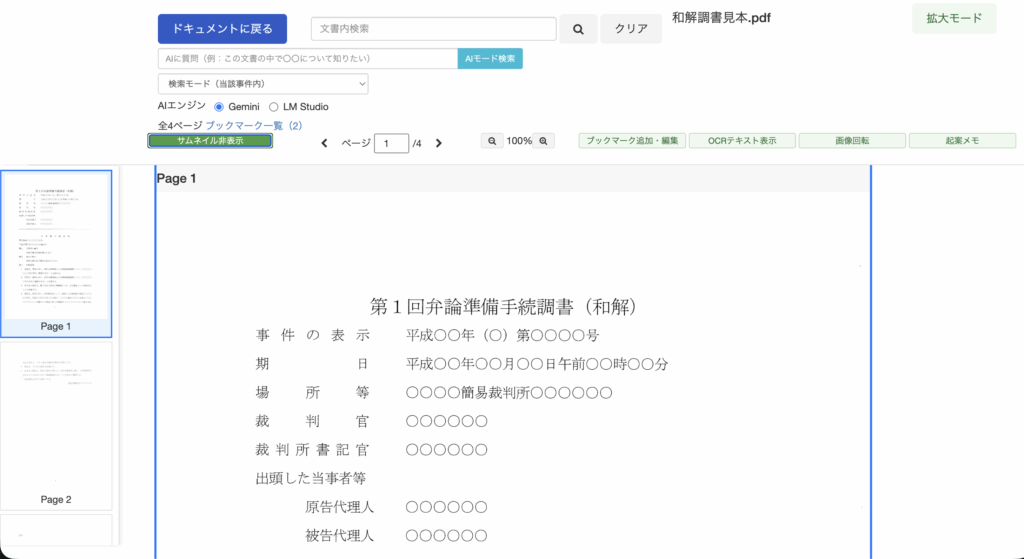
ドラッグ&ドロップで事件記録を保存
事件ごとの電子記録管理画面に、PDF・画像ファイルをドラッグ&ドロップするだけで保存できます。ファイル名の付け替えも自由。保存したファイルはブラウザ上ですぐに内容を確認できます。
管財事件の開始決定など、何度も確認する資料を置いておけば、PC内のフォルダを探し回ることなく、LegalWinの画面内で即座に内容を確認できます。
必要なファイルにOCR処理を実行
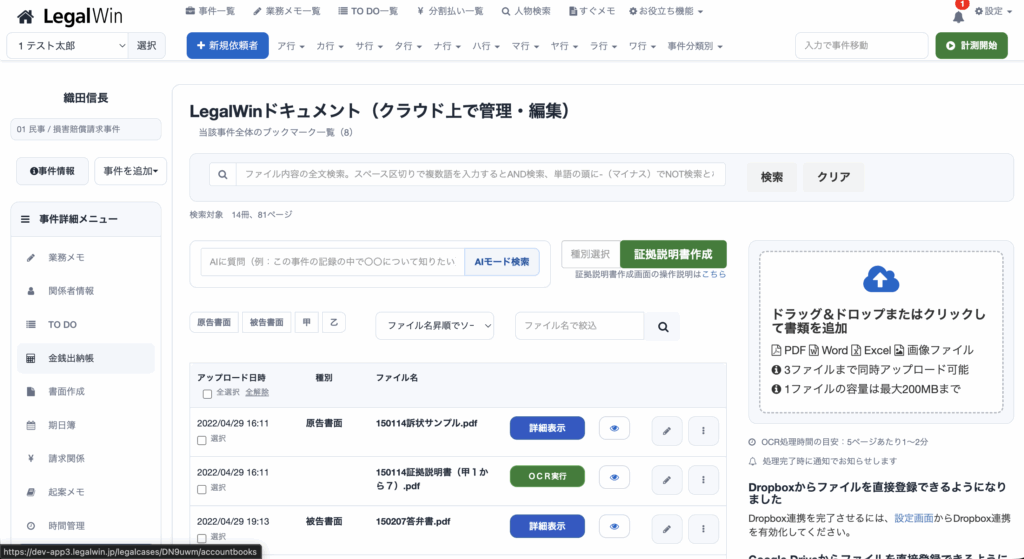
保存したPDFファイルの中から、テキスト検索を有効にしたいファイルを選んで「OCR実行」ボタンを押すだけ。スキャナーで取り込んだ画像ベースのPDFでも、OCR処理によって文字情報が抽出されます。
写真や図面などOCR不要なファイルもアップロードして内容閲覧は可能です。必要なファイルだけを選んでOCR処理できるので、無駄がありません。
OCR処理には少々お時間をいただきますが、その間は他の画面に移動して別の作業を行うことができます。処理が完了すると画面上に通知が表示されます。
何万ページでもキーワード一発で検索
OCR処理済みのファイルは、キーワードで全文検索できるようになります。1つの事件内はもちろん、複数のファイルを横断して検索が可能。何万ページの記録があっても、瞬時に該当箇所を見つけられます。
例えば、証人尋問の準備を行う際に「誰がどの記録で何を言っていたか」を一瞬で検索できます。検索結果から直接そのページを表示できるため、「記録を探す」作業を大幅に短縮できます。
ファイル名で絞り込みたい場合は、ファイル名を入力する欄から絞り込むこともできます。
ブックマーク・メモで重要箇所を管理
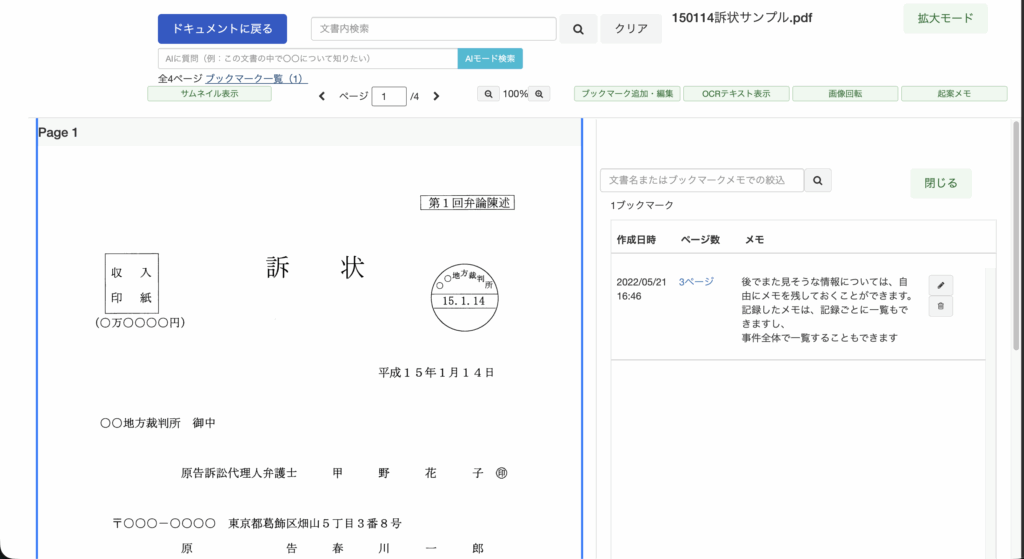
OCR処理が完了したファイルは、ページ内容をブラウザ内で閲覧できます(前後のページは縦スクロールで表示することができます。)。
「OCRテキスト表示」ボタンで認識されたテキストを確認・編集することも可能です。
閲覧中に重要な箇所を見つけたら、ブックマークやメモを追加できます。保存したブックマークは一覧から即座に該当ページへジャンプできるので、後から振り返る際にも便利です。
使い方はかんたん3ステップ
| ステップ | 操作 |
|---|---|
| 1 | 事件の電子記録管理画面にPDFをドラッグ&ドロップ |
| 2 | テキスト検索したいファイルを選んで「OCR実行」 |
| 3 | キーワードを入力して全文検索 |
操作の全体を紹介した動画もありますので、参考にしてください。
よくある質問
Q. スキャンPDF以外のファイルも保存できますか?
はい。PDF、画像ファイル(JPEG、PNG等)を保存できます。
OCR処理はPDFファイルに対して実行できます。
Q. テキストデータを含むPDFにもOCR処理が必要ですか?
Word等から出力されたPDFなど、もともとテキストデータを含むファイルについては、そのテキストデータを利用します。ただ、簡易閲覧ではなく詳細表示という形で他のPDFと同様に全文検索対象とされたい場合は「OCR処理」ボタンを押していただいて処理を行う必要があります。
Q. ファイルの保存容量に制限はありますか?
1ファイルごとの容量制限はありますが、全体の保存容量に制限はありません。
スタータープラン以下はファイル数の制限もありますので、プランごとの詳細は料金プランをご確認ください。
関連記事
まずは無料で試してみる
検索機能だけのために毎月費用をかけなくても、LegalWinなら、案件管理と連携した記録の全文検索を実現できます。