LegalWinドキュメントのdocx編集機能
準備書面や契約書を確認・修正するたびにWordを起動して、ファイルを探して開いて――その間にWordが固まったり、エラーで落ちたりした経験はないでしょうか。LegalWinドキュメントのdocx編集機能を使えば、こうした煩わしさから解放されます。
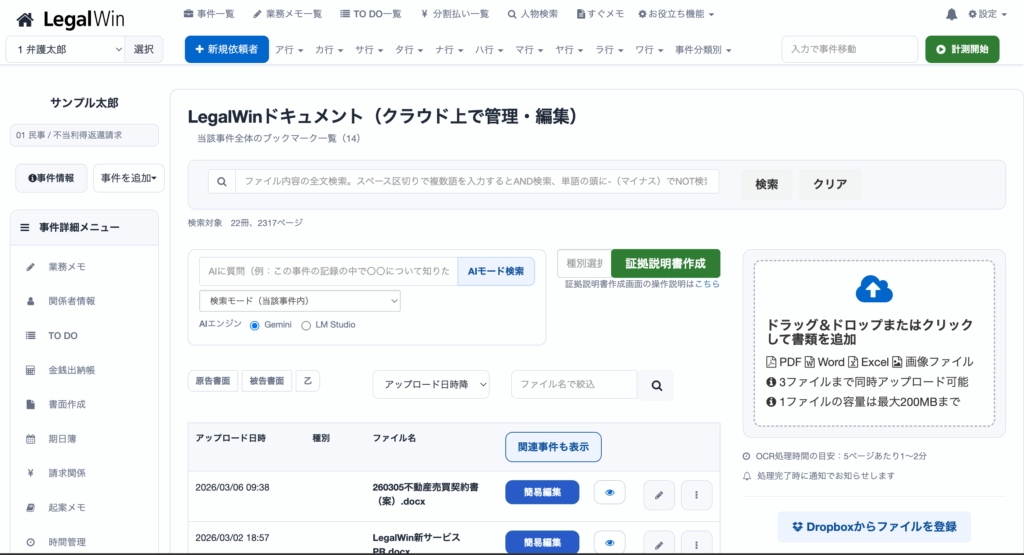
事件ファイル一覧から文書名をクリックするだけで、ブラウザ上にそのまま文書が表示され、すぐに編集を始められます。
わざわざWordを別途起動する必要はありません。
動作も軽快で、Wordのような「重い」「固まる」「エラーで落ちる」といったストレスとは無縁です。
目次
特徴1 Wordを開かずに、ブラウザだけで書面を編集できます
Wordは高機能なソフトですが、その分起動に時間がかかったり、長い文書の編集中にフリーズしたり、更新プログラムの適用中に作業が中断されたりすることがあります。
LegalWinの文書エディタはブラウザ上で動作するため、こうした問題が発生しません。
「ちょっと確認したいだけなのにWordが重い……」というストレスから解放されます。
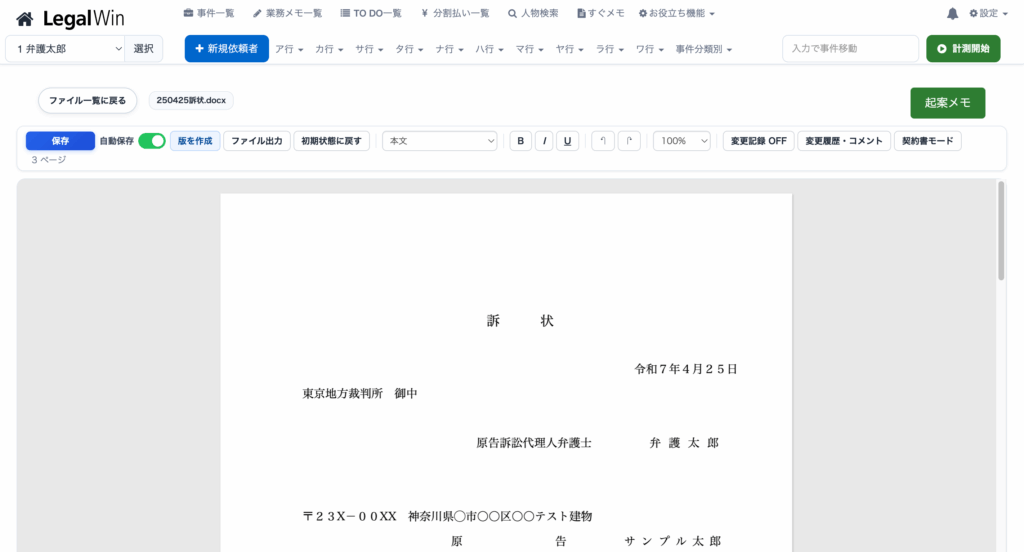
文字の入力・削除はもちろん、太字・斜体・下線などの書式設定、見出しレベルの変更、元に戻す(Undo)・やり直す(Redo)など、書面作成に必要な基本操作はすべて揃っています。
特徴2 体裁が予め整っているので、レイアウトに悩みません
Wordで準備書面を作成するとき、インデントの設定やフォントサイズの調整、行間の変更など、体裁を整える作業に意外と時間を取られていないでしょうか。
LegalWinでは、書面作成機能の中にあるひな形から直接ドキュメントの画面で編集に移行することができます。
その場合、法律文書に適したインデント・フォント・行間などの書式があらかじめ設定されています。
ツールバーの見出しセレクトから「第1」「1」「(1)」「ア」などの見出しレベルを選ぶだけで、準備書面の標準的な体裁――適切な字下げ、番号の自動付番、フォントサイズ――がワンクリックで適用されます。
体裁に気を使う必要がないため、書面の中身に集中して執筆できます。
特徴3 自動保存で、保存し忘れの事故がなくなります
Wordで長時間作業した後に、保存し忘れたままソフトが落ちた――弁護士に限らず、多くの方が一度は経験したことがあるのではないでしょうか。
LegalWinドキュメントのdocx編集機能では、「自動保存」をONにしておくだけで、5秒ごとに編集内容が自動保存されます。
またCtrl+S(Macの場合はCmd+S)での手動保存にも対応しています。
特徴4 変更履歴を記録・比較できます
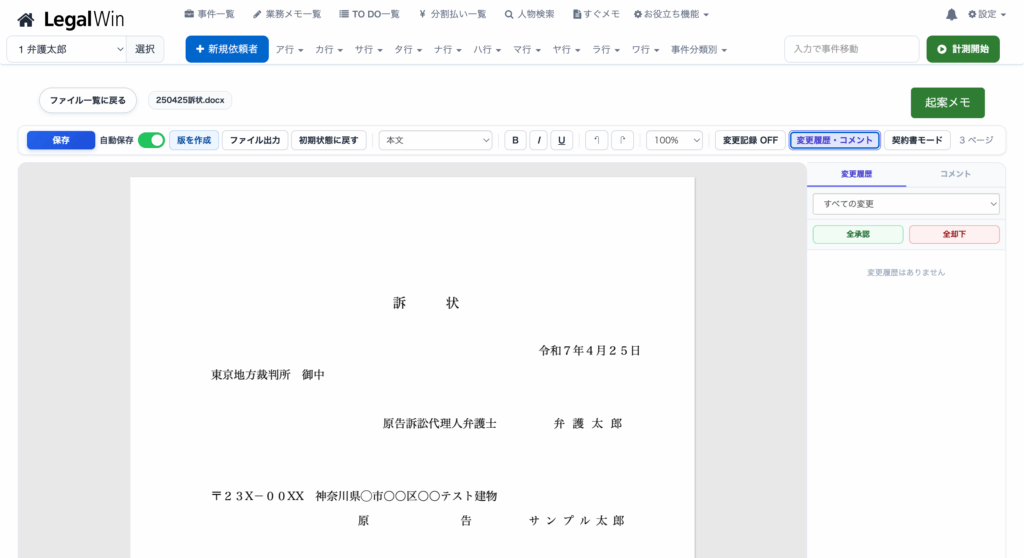
ツールバーの「変更記録」をONにすると、以降の編集内容がすべて変更履歴として記録されます。加筆部分は青色、削除部分は赤色で表示され、誰がどこをどう修正したかが一目瞭然です。
サイドパネルの「変更履歴」タブでは、3つの表示モードを切り替えられます。
- すべての変更:加筆・削除の両方を色分けして表示
- 最終版:変更を承認した後の完成形を表示
- 元の文書:変更前の原文を表示
変更を個別に承認・却下できるほか、「全承認」「全却下」ボタンで一括処理も可能です。ボス弁がイソ弁の起案をチェックする際など、修正箇所の確認と反映がスムーズに行えます。
特徴5 コメント機能で校正指示を残せます
「変更履歴・コメント」ボタンから、文書内の任意の箇所にコメントを追加できます。
コメントはサイドパネルに一覧表示され、各コメントに対して返信スレッドを作成することもできます。
「この部分の根拠条文を追加してください」「表現を検討」といった校正指示をコメントとして残し、修正完了後に解決済みとしてマークする、といったワークフローが可能です。メールやチャットで書面のやりとりをしなくても、文書上で直接フィードバックできます。
特徴6 Word・PDF形式でダウンロードできます
編集した文書は、ツールバーの「ファイル出力」ボタンからWord形式(.docx)またはPDF形式でダウンロードできます。
- Word出力:他の弁護士との共有に。Microsoft Wordで再編集可能な形式です。
- PDF出力:画面上のレイアウトをそのまま再現したPDFを生成。mintsでの提出などにも適しています。
特徴7 版管理で過去のドラフトにいつでも戻れます
「版を作成」ボタンを押すと、現在の編集内容で新しいバージョンが作成されます。
元のファイルはそのまま残り、新しい版が別ファイル(ファイル名の末尾に自動的にバージョンが付されます)として保存されるため、「第1稿→第2稿→最終稿」といった版の管理が自然に行えます。
過去の版にいつでも戻ることができるので、安心して大きな修正に取りかかれます。
特徴8 契約書モードで条文を一覧・並べ替え
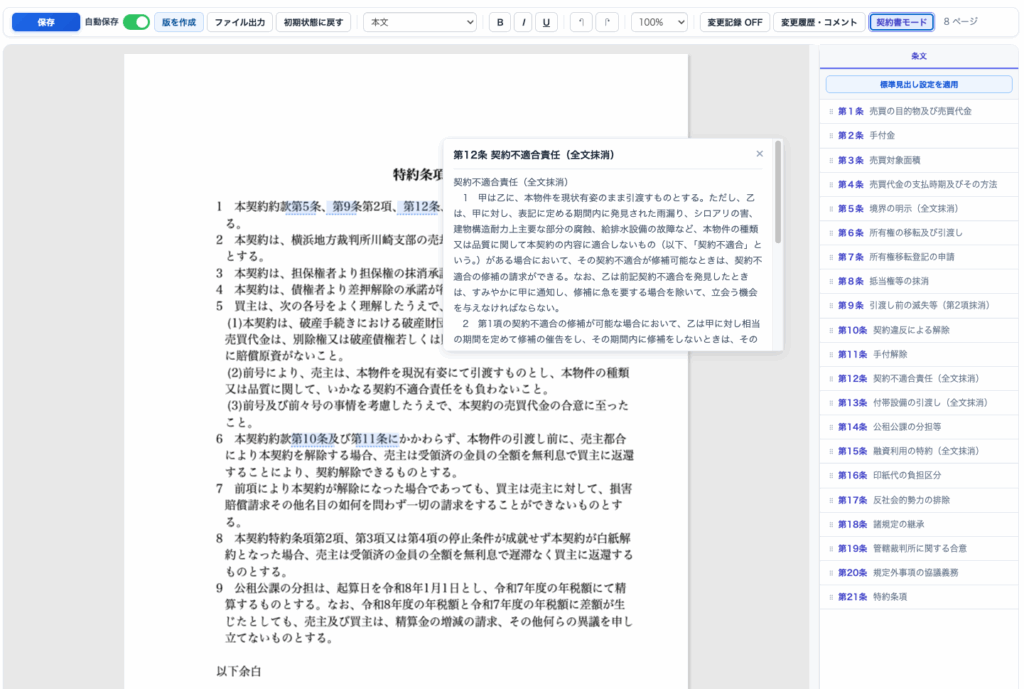
契約書の作成・修正では、条文の全体構造を把握しながら作業したい場面が多くあります。「契約書モード」はそのための専用機能です。
ツールバーの「契約書モード」ボタンをクリックすると、文書内の見出しが自動的に解析され、「第1条 売買の目的物及び売買代金」「第2条 手付金」のように、条文がサイドパネルにカード形式で一覧表示されます。
この条文一覧には、以下の機能があります。
- ワンクリックで該当箇所にジャンプ:条文カードをクリックすると、文書上のその条文に自動スクロールします。長い契約書でも目的の条文にすぐたどり着けます。
- ドラッグ&ドロップで条文を並べ替え:条文カードの左側にあるハンドルをつかんでドラッグすれば、条文の順序を変更できます。並べ替えると文書本体の段落構造も自動的に更新されるため、手作業でのコピー&ペーストが不要です。
- 条文参照の自動検出:「第○○条を参照」のような条文間参照が自動的に検出されるため、並べ替えた際に参照先がずれていないかを確認できます。
- 標準見出し設定の一括適用:「標準見出し設定を適用」ボタンで、契約書に適した見出しスタイル(フォント・サイズ・番号付け)を一括設定できます。
Wordでの契約書編集では、条文の順序変更をコピー&ペーストで行う必要があり、番号のずれや段落の崩れが生じがちです。契約書モードなら、全体構造を見ながら直感的に操作でき、ミスなく契約書を整理できます。
特徴9 起案メモとの連携
画面右上の「起案メモ」ボタンから、その文書に紐づいた起案メモをすぐに開けます。
(「起案メモ」とは、LegalWinの機能で、順番を自由に入れ替えでき、階層構造を作れる箇条書きメモのことです。)
準備書面を編集しながら、論点整理や参考判例のメモを参照する、といった使い方が可能です。
未保存の変更がある場合は移動前に保存確認が行われるため、安心して行き来できます。
Wordから解放される書面作成
弁護士にとって、書面の作成・修正は毎日の業務の中心です。
しかし、その作業環境であるWordそのものが、実はストレスの原因になっていることがあります。
起動の遅さ、突然のフリーズ、更新による中断、そしてファイルの保存忘れ。
LegalWinドキュメントの編集機能は、これらの問題をまとめて解消します。
事件ファイルから直接開くのでファイルを探す手間がなく、ブラウザ上で軽快に動作し、体裁は予め整っており、自動保存で内容を失う心配もありません。
契約書モードを使えば、条文の構成を見ながら効率的に契約書を編集することも可能です。
書面の中身に集中できる環境で、より質の高い起案を。
まずは既存の書面をアップロードして、ブラウザ上での編集をお試しください。