証拠説明書を作成する
LegalWinドキュメントでは、事件にアップロードしたPDF等の書類をもとに、証拠番号の整理、証拠説明書のExcel出力、PDFへの証拠番号付与までを同じ画面で行うことができます。
証拠が増えたときの番号の振り直し、枝番の追加、mints形式での提出準備にも対応しています。証拠の順番を後から入れ替える場面でも、手作業で番号を一つずつ直す必要が少なくなるように設計しています。
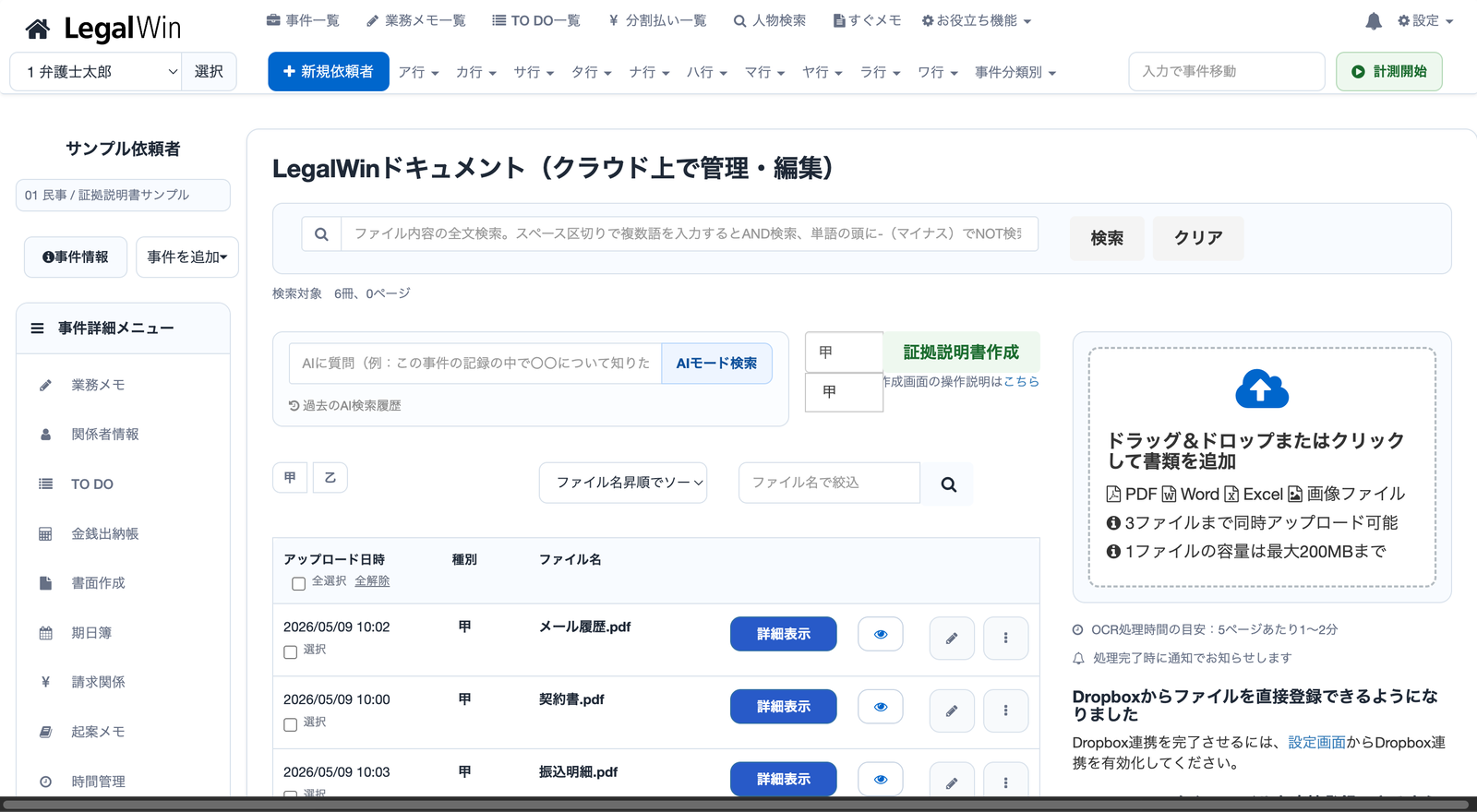
証拠説明書作成画面への移動
LegalWinドキュメントに保存した書類は、ファイルごとに「甲」「乙」などの証拠種別を設定できます。種別は編集画面から変更でき、あらかじめ表示される候補以外の文字も入力できます。
画面上部の「種別選択」で対象となる種別を選び、「証拠説明書作成」ボタンを押すと、その種別の書類を対象にした証拠説明書作成画面へ移動します。証拠説明書作成画面でPDFを追加アップロードした場合は、選択中の種別が自動で設定されます。
証拠番号の付与と並び替え
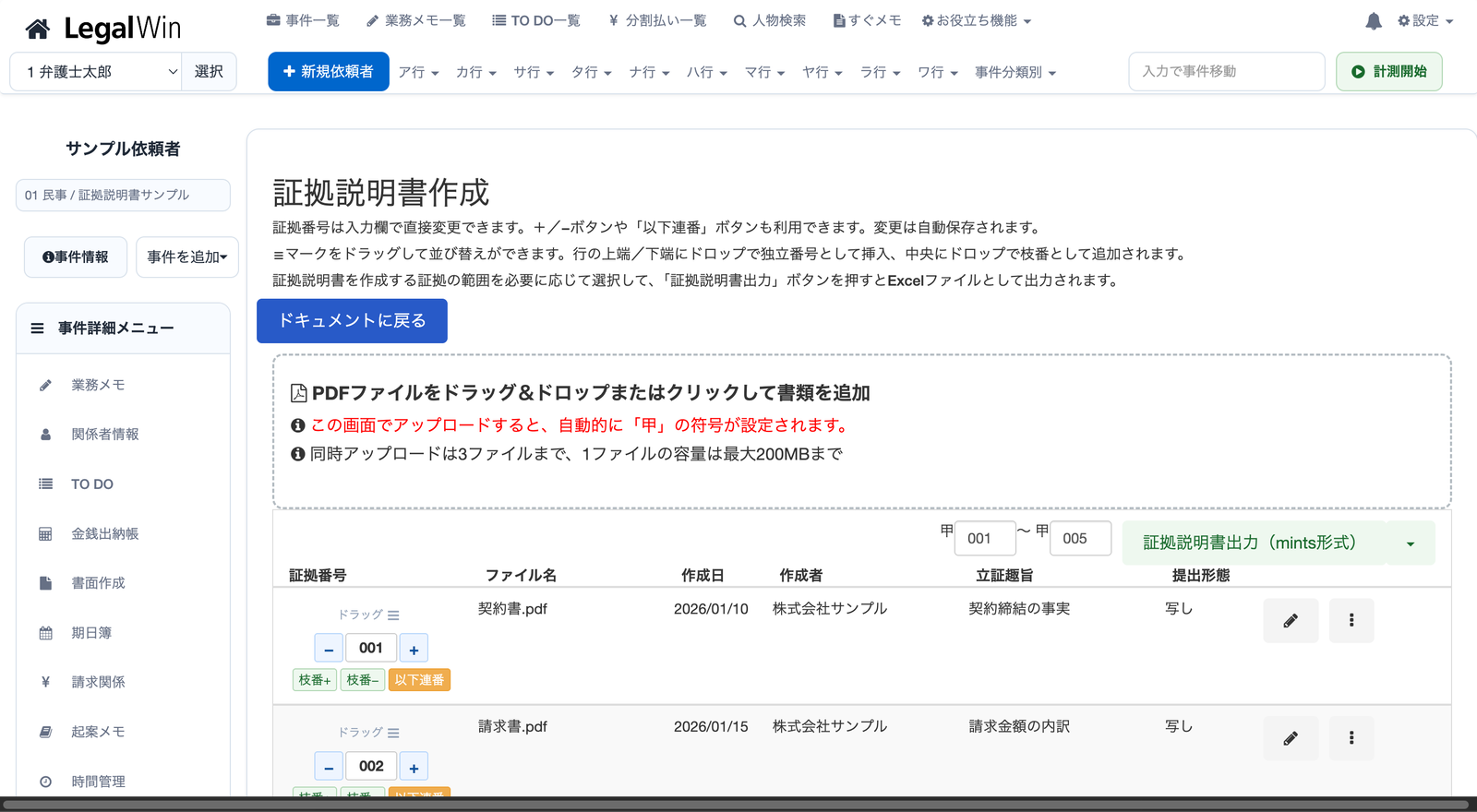
証拠説明書作成画面では、各証拠に証拠番号が表示されます。番号欄に直接入力して変更できるほか、+/−ボタンで1つずつ増減できます。変更は自動保存されます。
証拠の順番を変えたい場合は、各行の「ドラッグ」マークをドラッグ・アンド・ドロップします。ドロップ位置によって、独立した証拠番号として挿入するか、枝番として追加するかを切り替えられます。
| 操作 | 動作 |
|---|---|
| 行の上端または下端にドロップ | 独立した証拠番号として挿入し、以降の番号を自動で振り直します。 |
| 行の中央にドロップ | その証拠の枝番として追加します。たとえば甲10の行にドロップすると、甲10の1、甲10の2のように整理できます。 |
| 「以下連番」ボタン | その行の番号を起点に、下の証拠を連番で振り直します。 |
| 「枝番+」「枝番−」ボタン | 枝番の追加・解除をボタン操作で行えます。 |
証拠説明書の出力
証拠番号、作成日、作成者、立証趣旨、提出形態などを入力したうえで、出力対象とする証拠番号の範囲を指定し、「証拠説明書出力」ボタンを押すと、証拠説明書をExcelファイルとして出力できます。
現在は、通常の証拠説明書に加えて、mints形式での出力にも対応しています。mints形式では、証拠番号を「甲001」「甲001-2」のような形式で扱い、mintsでの提出を意識した証拠説明書を作成できます。従来形式で出力したい場合は、出力ボタン横のメニューから選択できます。
mints提出を意識したPDFダウンロード
証拠番号を設定したPDFは、証拠番号付きでダウンロードできます。ダウンロード時には、従来形式の証拠番号だけでなく、mints形式の証拠番号を選択することもできます。
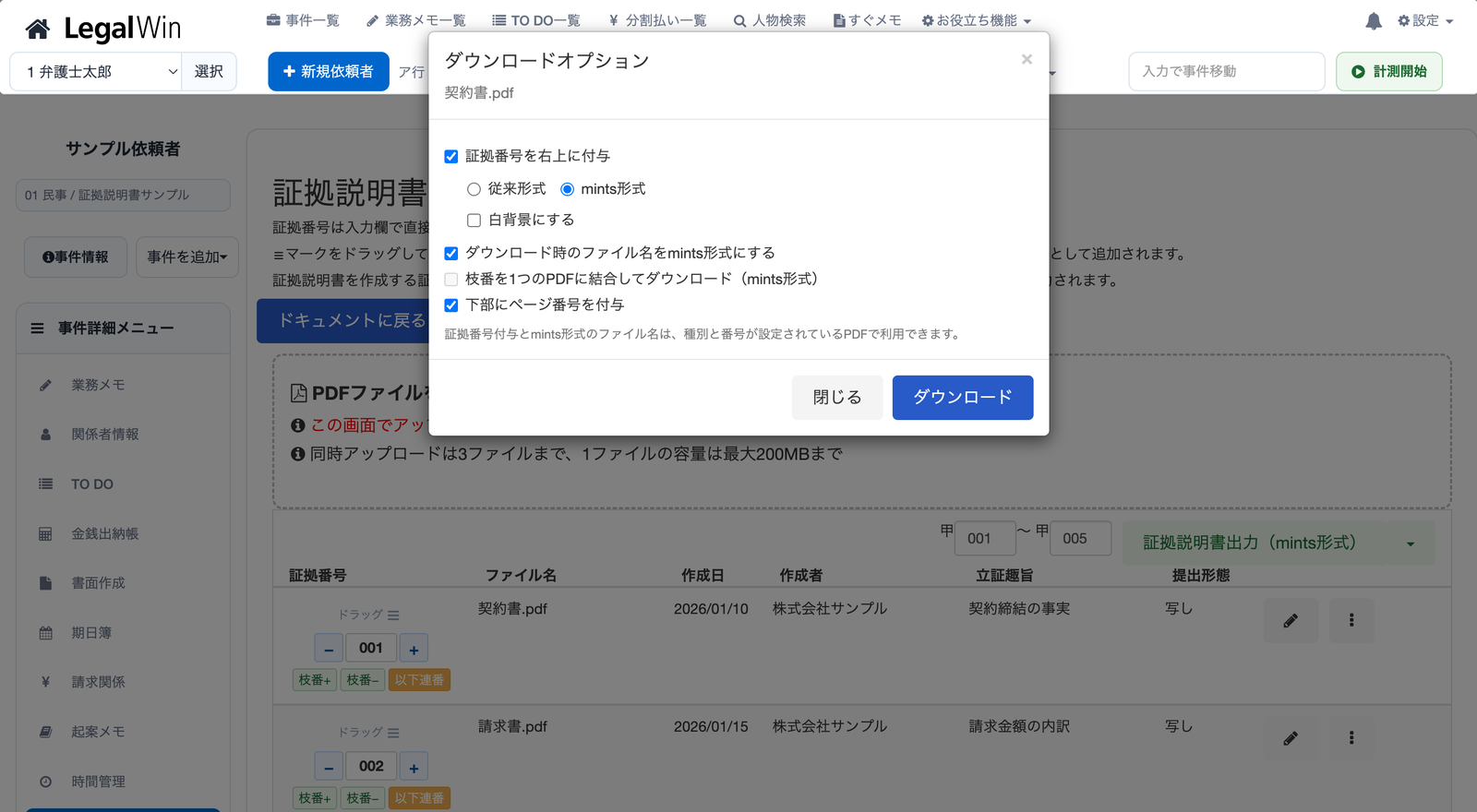
また、ダウンロード時のファイル名をmints形式にするオプション、枝番グループを1つのPDFに結合してダウンロードするオプション、ページ番号を付与するオプションも用意しています。証拠説明書、証拠PDF、提出用ファイル名の整合性をLegalWin内でそろえやすくなっています。
PDFに証拠番号を付加する詳しい方法については、証拠に証拠番号を付けるもご確認ください。