証拠に証拠番号を付ける
LegalWinドキュメントでは、証拠説明書作成画面で設定した証拠番号を使って、PDFの右上に証拠番号を付けた状態でダウンロードできます。従来形式の「甲第1号証」だけでなく、mints形式の「甲001」「甲001-2」にも対応しています。
証拠番号付きPDFを作成するには、まず証拠説明書作成画面で、対象ファイルに証拠種別と証拠番号を設定します。番号は直接入力でき、+/−ボタン、枝番、以下連番、ドラッグ・アンド・ドロップによる並び替えも利用できます。

ダウンロードオプションから証拠番号を付ける
証拠番号を設定したPDFでは、各ファイルのメニューから「ダウンロード(オプション指定…)」を選択できます。LegalWinドキュメントの一覧画面からも、証拠説明書作成画面からも同じ操作ができます。

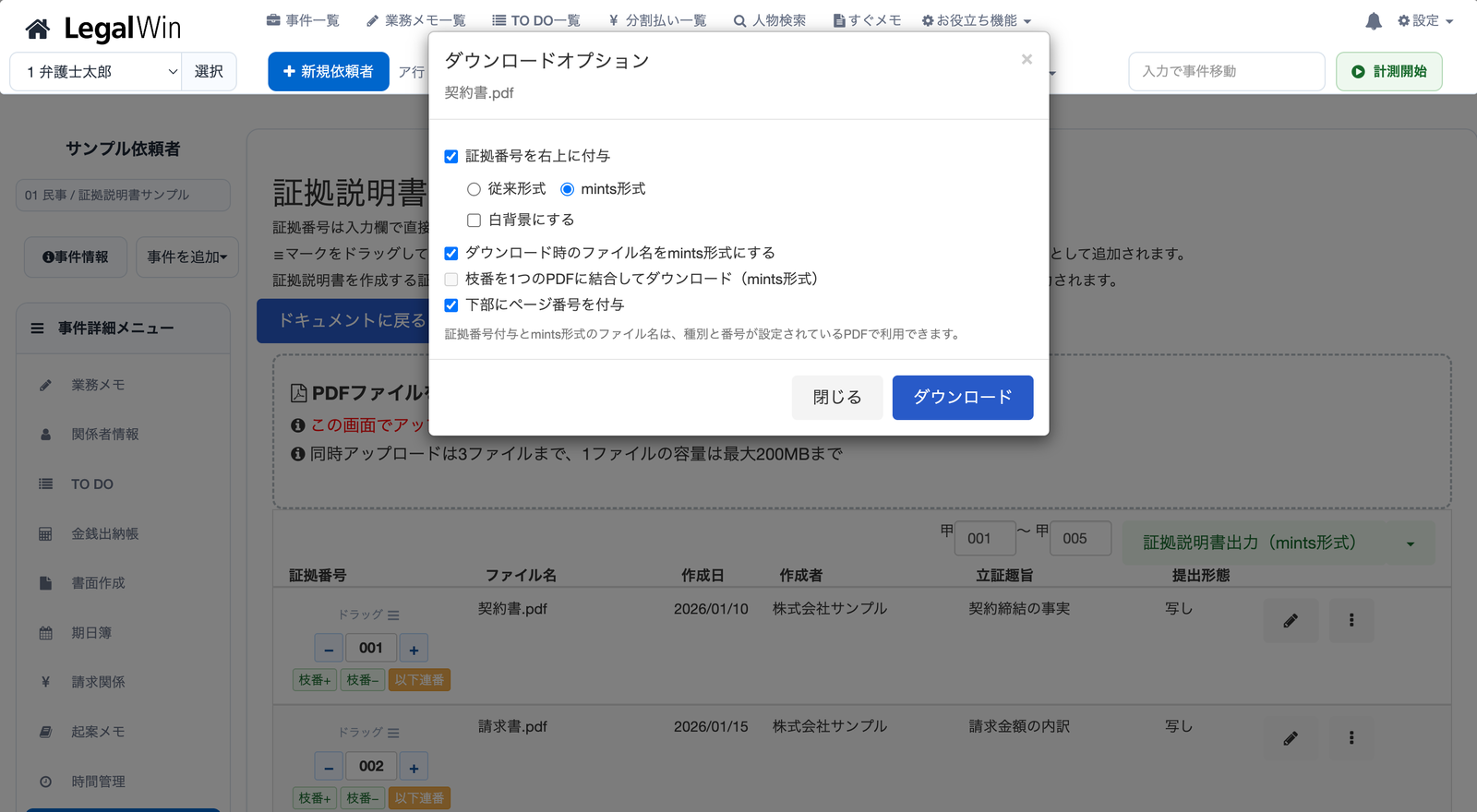
ダウンロードオプションでは、「証拠番号を右上に付与」を選択します。証拠番号の表記は、従来形式とmints形式から選択できます。PDF本文の上に番号が重なって見えにくい場合は、「白背景にする」を選択すると、証拠番号の背景を白くして視認性を上げられます。
mints形式のファイル名にも対応
mints提出を意識する場合は、「ダウンロード時のファイル名をmints形式にする」を選択できます。たとえば、証拠番号が甲001であれば、ダウンロード時のファイル名にもその番号を反映できます。
枝番付きの証拠では、枝番グループを1つのPDFに結合してmints形式でダウンロードするオプションも利用できます。必要に応じて、PDF下部にページ番号を付けることもできます。
利用できる条件
証拠番号付与は、証拠種別と証拠番号が設定されているPDFで利用できます。まだ番号を設定していない場合は、先に証拠説明書作成画面で番号を設定してください。
mints形式を利用する場合、ファイル名の文字数や使用できる文字、ファイル種別についてmintsの制約に合わない場合は出力前にエラーを表示します。提出用ファイルを作る前に、ファイル名やmints区分を確認してください。
証拠番号がうまく付かないときの別のやり方
PDFは、一口にPDFファイルといっても、作られ方(スキャナ、ワープロソフトからの書き出し、各種システムからの出力など)によって内部の構造が異なります。上の「証拠番号を右上に付与」は、PDFに証拠番号の文字を書き加える処理を機械的に行っているため、PDFの構造によっては番号がうまく付かない場合があります。
そのようなときは、次のやり方をお試しください。1と2は、PDFの各ページを画面に表示した状態で番号を重ねるため、PDFの作られ方に左右されにくいやり方です。3は、PDFそのものを作り直すやり方です。
1. 「別タブでプレビュー」の画面で付けて印刷する
LegalWinドキュメントの一覧で、対象のファイルのメニュー(︙)から「別タブでプレビュー」を選びます。ブラウザの別のタブでPDFが開きます。
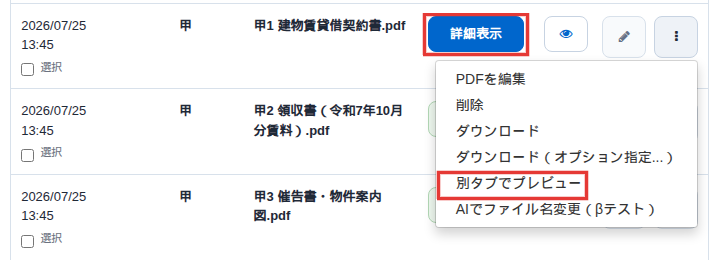
画面上部の入力欄には、証拠説明書作成画面で設定した証拠番号(例:「甲第1号証」)が自動で入ります。必要に応じて書き換えることもできます(mints形式で「甲001」と入力するなど)。「証拠番号付加」ボタンを押すと、1ページ目の右上に証拠番号が表示されます(ボタンの表示は「証拠番号削除」に変わり、もう一度押すと番号が消えます)。
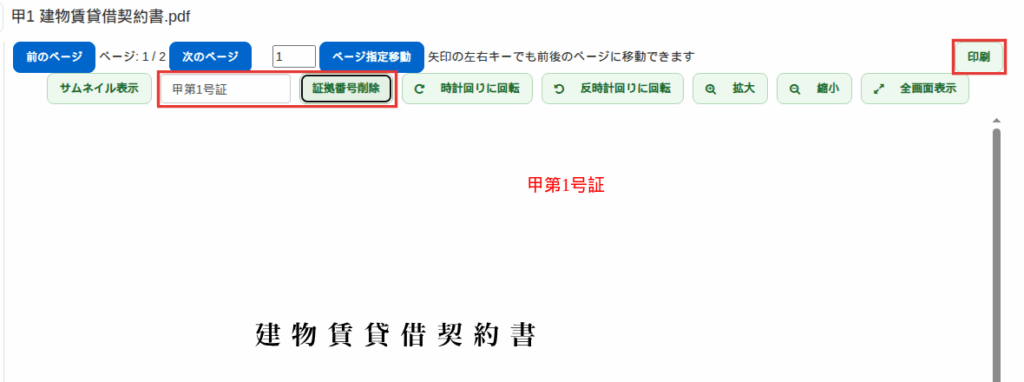
この状態で画面右上の「印刷」を押し、印刷先として「PDFに保存」や「Microsoft Print to PDF」などを選ぶと、証拠番号の付いたPDFを保存できます。なお、このやり方で作ったPDFは、各ページが画像として出力されます。
2. 「詳細表示」→「拡大モード」の画面で付けて、ページごとに印刷する
OCR処理が済んだPDFでは、一覧に「詳細表示」ボタンが表示されます。詳細表示の画面を開き、右上の「拡大モード」を押します。
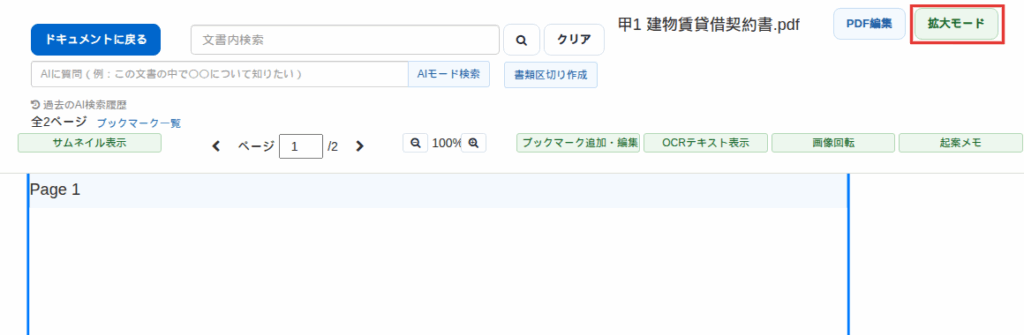
拡大モードの画面の左側にも証拠番号の入力欄があり、設定済みの番号が自動で入ります。「証拠番号付加」を押すと、ページの右上に証拠番号が表示されます。番号はドラッグして動かせますので、本文の文字と重なる場合は位置を調整してください。
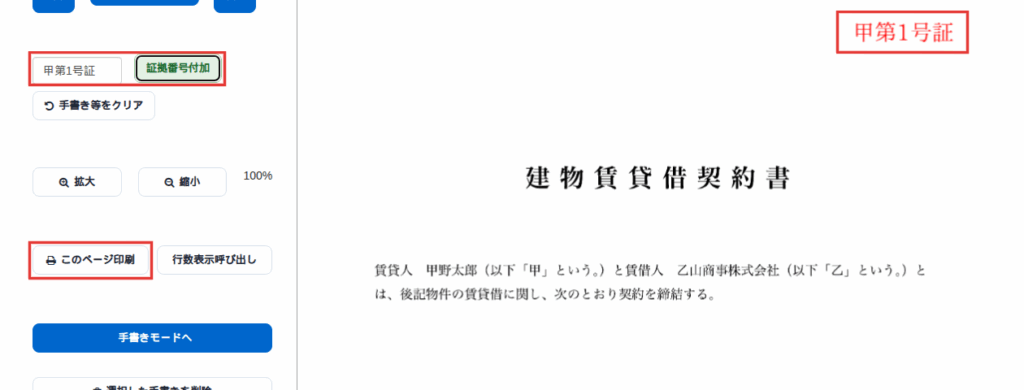
「このページ印刷」を押すと、表示しているページを印刷できます。印刷先として「PDFに保存」などを選べば、証拠番号の付いたページをPDFとして保存できます。印刷はページごとになりますので、まずは証拠番号を付ける1ページ目だけでも出力したい場合に向いています。3つのやり方の中で最も手間はかかりますが、番号の位置を細かく調整できます。
3. PDFを「PDFとして印刷」して作り直してから付ける
PDFの作られ方そのものを変えてしまうやり方です。対象のPDFを、お使いのPDF閲覧ソフトなどで開き、「印刷」を選びます。印刷先として、通常のプリンタではなく「Microsoft Print to PDF」や「Adobe PDF」(Macの場合は「PDFとして保存」)を選んで保存します。
こうすると、紙に印刷してスキャンし直したのと同じように、PDFが作り直されます。内部の構造が一般的なものになるため、作り直したPDFをLegalWinドキュメントにアップロードし、証拠説明書作成画面で証拠番号を設定してから「証拠番号を右上に付与」でダウンロードすると、番号が付く可能性があります。アップロードし直したファイルには、改めて証拠番号の設定が必要です。