弁護士のExcel作業がブラウザで完結|LegalWinドキュメントのExcel編集・新規作成
弁護士の仕事では、Wordだけでなく Excel を使う場面が数多くあります。
未払賃料の一覧、遅延損害金の計算、破産事件の債権者一覧、後見事件の収支報告、事務所内のTODO管理。
どれも「表で整理したほうが早い」書類です。
これまでLegalWinでは、Excelファイルはクラウドに保存して閲覧・ダウンロードすることはできても、中身を書き換えるにはいったん手元にダウンロードし、Excelで開いて、また上げ直す必要がありました。
2026年7月の機能追加により、この往復が不要になりました。
ブラウザ上でそのまま Excel(.xlsx)ファイルを開いて編集し、保存できます。
白紙や雛形からの新規作成にも対応しています。
できるようになったこと
- 事件に保存済みの .xlsx ファイルを、ブラウザ上でそのまま編集して保存できます
- 白紙・事務所標準の雛形・過去に作ったExcelの3通りから、新しいExcelを作成できます
- 作った表はそのまま印刷でき、PDFとして書き出すこともできます
1. 保存済みのExcelをブラウザで編集する
事件の「ドキュメント」画面(LegalWinドキュメント)でファイル一覧を開くと、.xlsx ファイルの行に「簡易編集」ボタンが表示されます。
これを押すと、ダウンロードなしで編集画面が開きます。
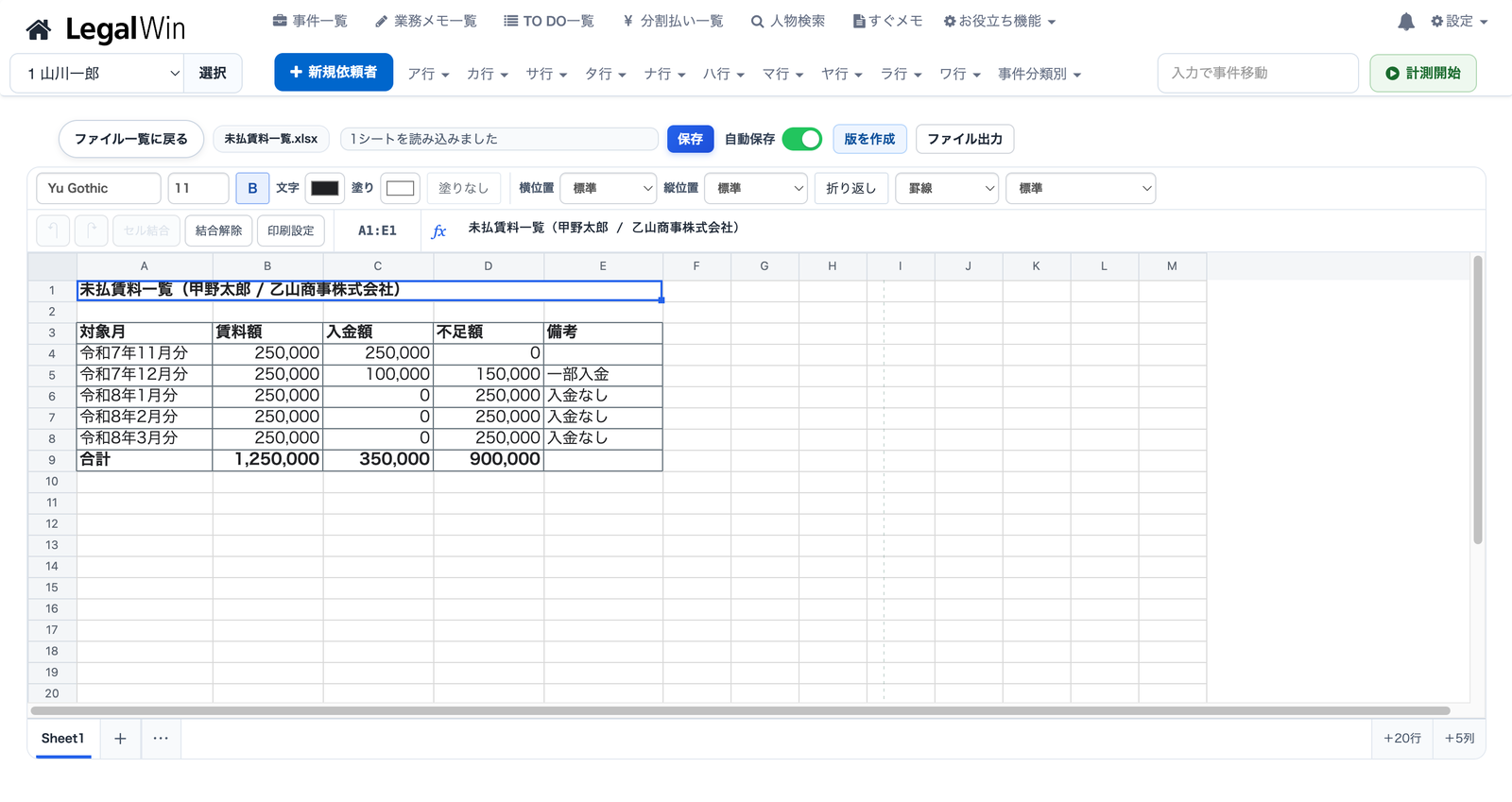
できる操作は、実務でよく使うものを一通り揃えています。
- 文字の入力、数式の入力(合計や差引などの計算はその場で再計算されます)
- フォント・文字サイズ・太字・文字色・塗りつぶし色
- セルの結合と解除、文字の折り返し、横位置・縦位置の指定
- 罫線(格子・外枠・下罫線・罫線なし)
- 表示形式(標準・桁区切りの整数・小数2桁・パーセント・日付)
- 行と列の追加、列幅・行の高さの変更
- 元に戻す/やり直す、コピーと貼り付け
編集内容は自動保存されます。
画面右上の「自動保存」をオンにしておけば、作業中に定期的に保存されるので、保存忘れの心配がありません。
節目で「版を作成」を押すと、その時点の状態が版として残ります。
あとから過去の版に戻すこともできるので、大きく作り替える前に一度版を作っておくと安全です。
2. 新しいExcelを3つの方法で作る
ファイル一覧の右側にある「新規Excel作成」を押すと、作成方法を選ぶパネルが開きます。
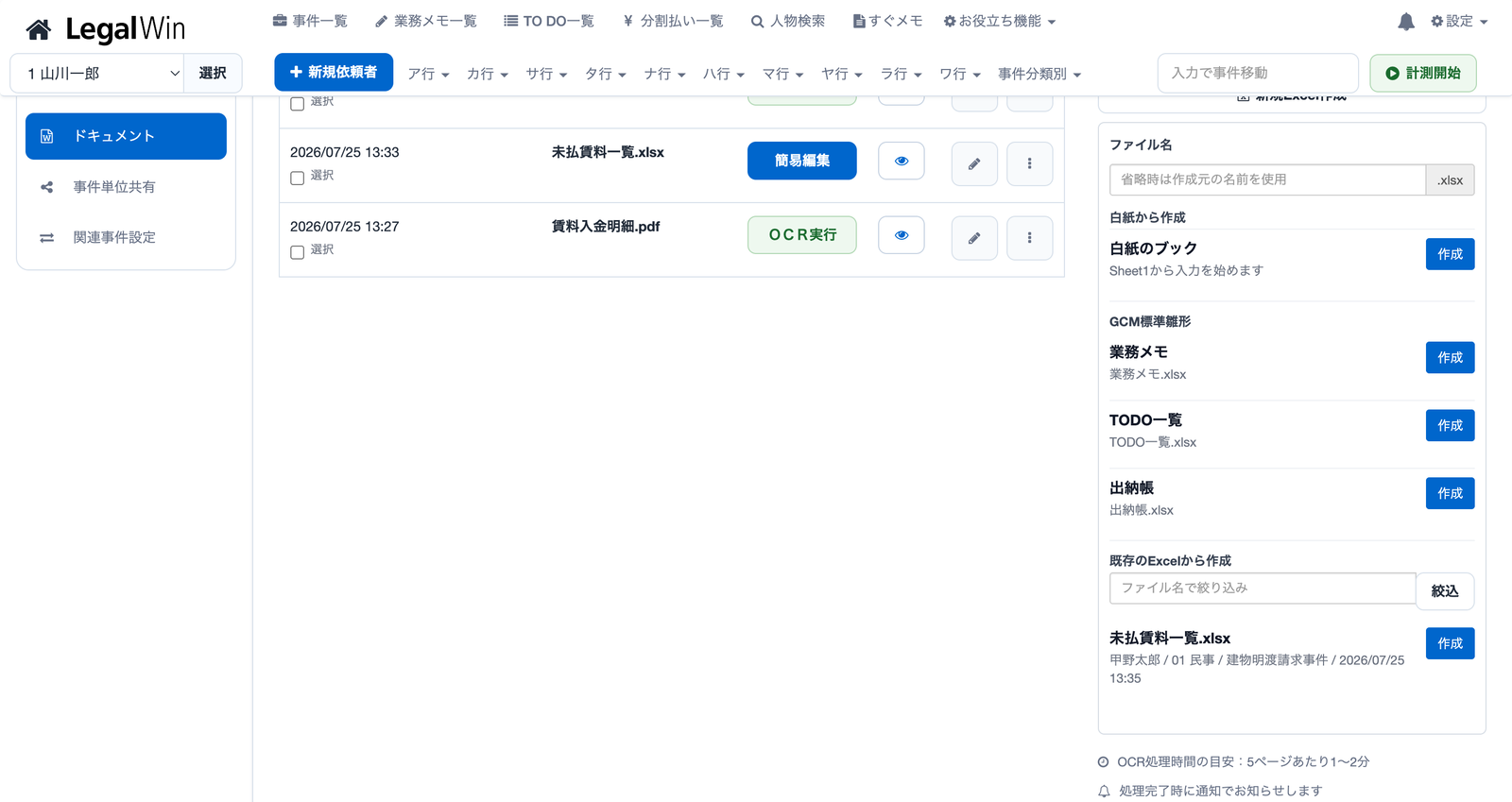
白紙から作成
まっさらなシートから始めます。
ファイル名を先に入力しておけば、その名前で事件に保存されます。
既存のExcelから作成
過去の事件で作ったExcelを土台にして、新しいファイルを作れます。
ファイル名で絞り込めるので、「前に作ったあの計算書と同じ形式で」という使い方ができます。
元のファイルはそのまま残り、複製した側だけを編集します。
この「過去の書類を土台にする」考え方は、Word文書の作成と同じです。
書面作成についてはこちらの記事で詳しく紹介しています。
3. 印刷とPDF出力
Excelの印刷は、画面で見たとおりに紙に出ないことが多い作業です。
LegalWinの編集画面には印刷設定とプレビューを用意しました。
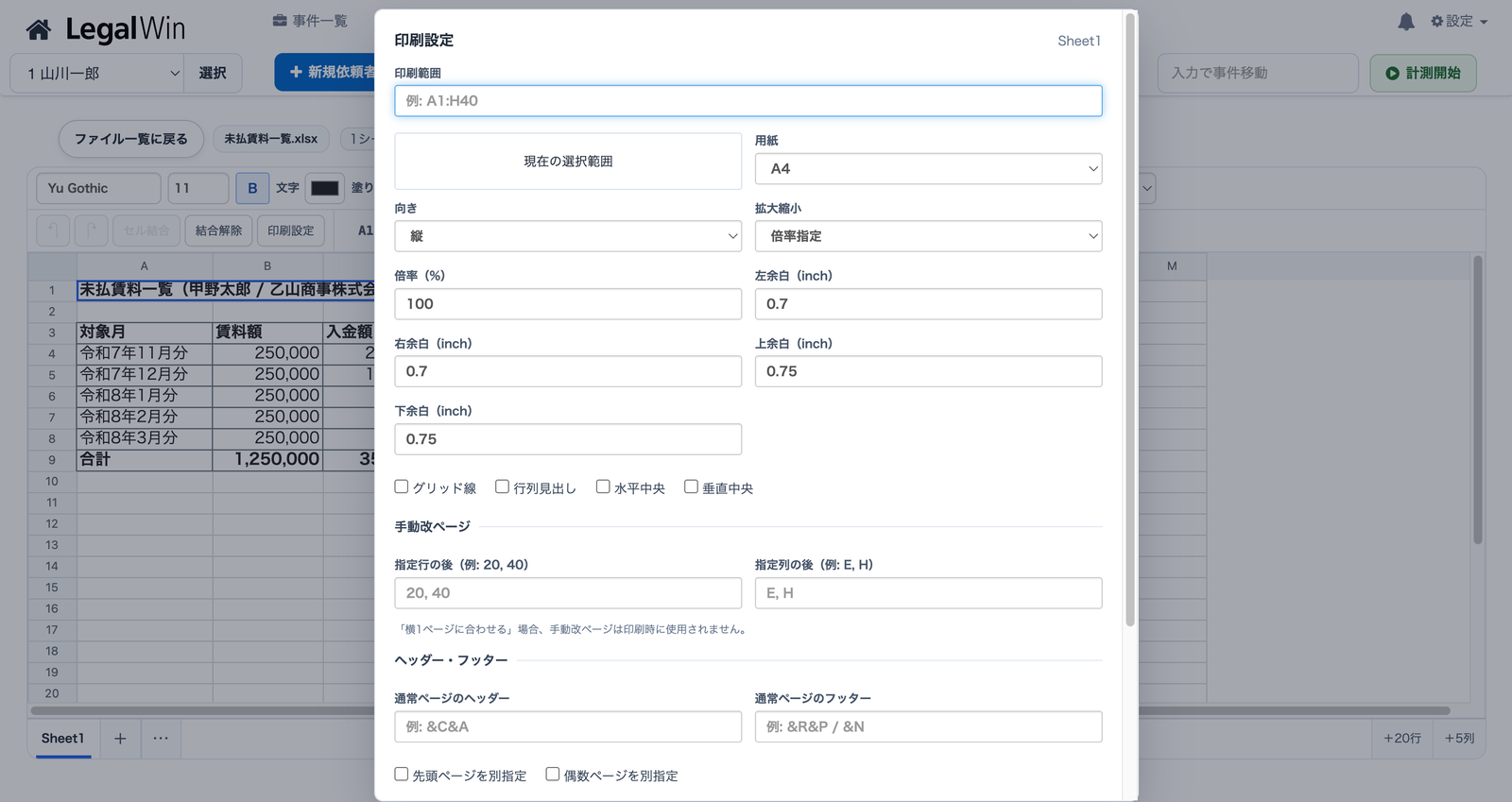
「現在の選択範囲」を押せば、いま選んでいる範囲をそのまま印刷範囲に設定できます。
横に長い表は「横1ページに合わせる」を選ぶと収まります。
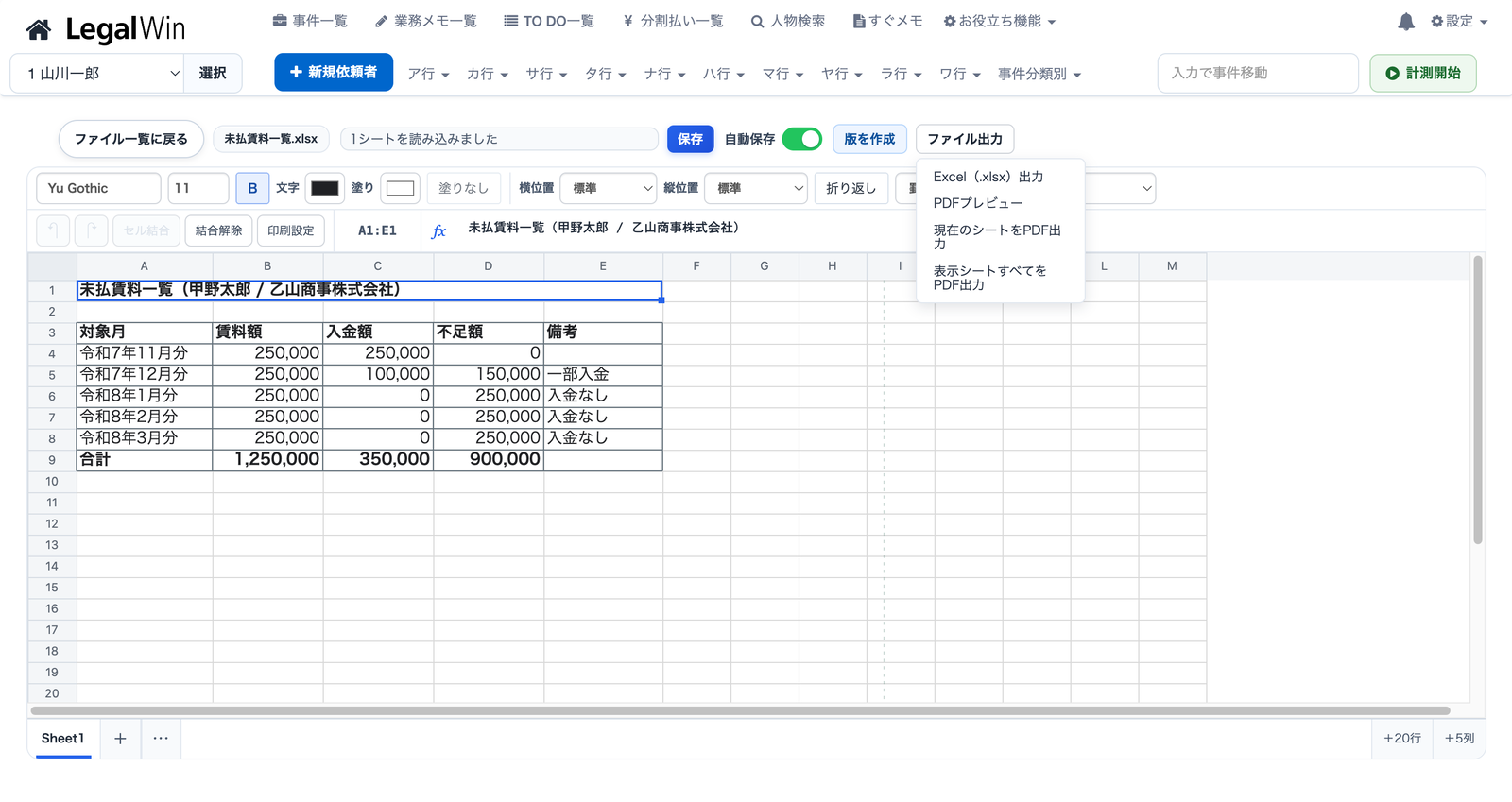
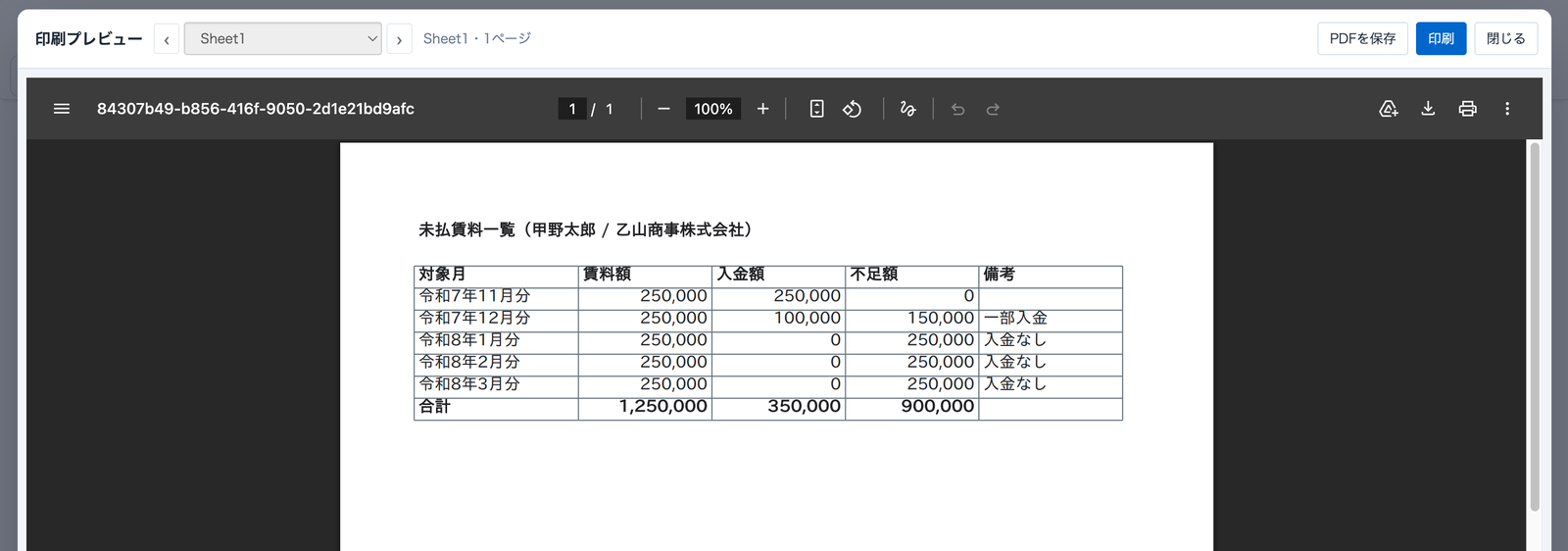
「PDFプレビュー」を選ぶと、実際に印刷される状態を確認できます。
そのまま「PDFを保存」または「印刷」に進めます。
裁判所に提出する資料や依頼者に渡す説明資料を、Excelを開かずにPDF化できます。
4. シートの操作
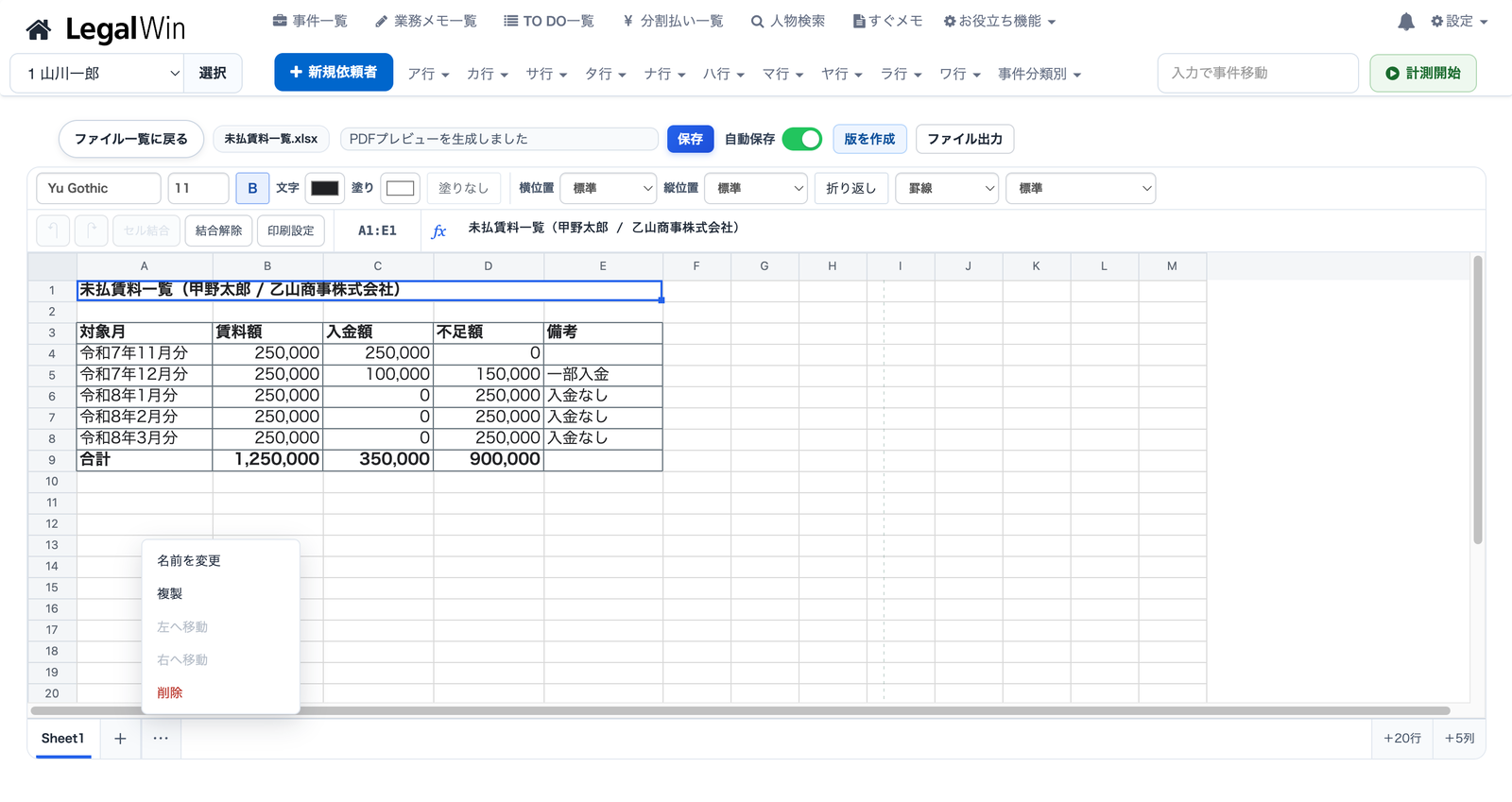
画面下部のシートタブから、シートの追加・名前の変更・複製・並べ替え・削除ができます。
月ごとにシートを分ける、依頼者ごとにシートを分ける、といった使い方ができます。
実務での使いどころ
- 未払賃料・貸金の計算書:入金の履歴と不足額を表にまとめ、そのままPDF化して証拠や資料として使う
- 破産・管財事件:債権者一覧や財産目録を事件のファイルとして管理する
- 後見事件:収支の一覧を事件ごとに保存し、報告書の作成時に取り出す
- 事務所内の管理:TODO一覧や出納帳の雛形から、事件単位の管理表を作る
いずれも、ファイルが事件に紐づいたまま管理される点が重要です。
「あの計算書はどのフォルダに置いたか」を探す時間がなくなります。
共有設定をしている事務員や共同受任の弁護士も、同じファイルを開いて確認できます。
ご利用条件
Excel(.xlsx)の編集・新規作成は、ベーシックプラン以上でご利用いただけます。
料金プランの詳細は料金ページをご覧ください。
なお、ブラウザ上の編集機能は、Excelのすべての機能を再現するものではありません。
グラフやピボットテーブルなど、画面上での編集に対応していない要素は、編集画面には表示されない場合があります。
その場合でも、保存時に編集した箇所だけが書き換えられ、対応していない部分は元のまま保持されます。
これらの要素を作り込む作業は、従来どおりファイルをダウンロードしてExcelで行ってください。
まとめ
事件記録がクラウドにあるのに、Excelだけは手元にダウンロードして編集し、また上げ直す。
この往復がなくなるだけで、日々の細かな手間が減ります。
ファイルが事件に紐づいたまま編集できるので、版が分かれてどれが最新か分からなくなる問題も起きにくくなります。
LegalWinは、事件管理と記録管理、書面作成をひとつにまとめた、弁護士向けのクラウドサービスです。
フリープランは事件30件まで無料でお試しいただけます。
関連する機能ガイド
・弁護士の書面作成がブラウザで完結|LegalWinドキュメントのWord編集・文例・検索置換
・事件記録のPDFをブラウザで整理|ページの並べ替え・回転・削除・分割・結合
・証拠説明書の作成と証拠番号の管理を効率化する方法
・弁護士の事件管理をExcelから脱却する方法
・LegalWinの機能紹介ページ