事件記録のPDFをブラウザで整理|ページの並べ替え・回転・削除・分割・結合
依頼者から受け取った資料を、まとめてスキャンする。
複合機から出てきたPDFを開くと、契約書と領収書と手紙が1つのファイルに連なっていて、しかも1枚だけ上下が逆さまになっている。
弁護士であれば誰でも経験のある場面です。
この状態のまま事件記録として保存すると、後で「あの領収書」を探すたびに何十ページもスクロールすることになります。
証拠として提出するときにも、書証ごとに分けたPDFが必要です。
これまでは、そのためにAcrobatなどの別のソフトを立ち上げ、ページを抜き出して保存し直し、またLegalWinに上げ直す必要がありました。
LegalWinの「PDF編集」機能を使うと、この作業がブラウザ上で完結します。
ページを並べ替え、向きを直し、不要なページを消し、書類ごとに分けて保存できます。
できること
- ページの並べ替え(ドラッグで移動)
- ページの回転(90度ずつ。逆さまに取り込まれたページも直せます)
- ページの削除(白紙ページや重複ページを外す)
- 1つのPDFを複数の書類に分ける(分割)
- 複数のPDFを1つにまとめる(結合)
- 元のPDFを残すか、保存後に削除するかの選択
使い方
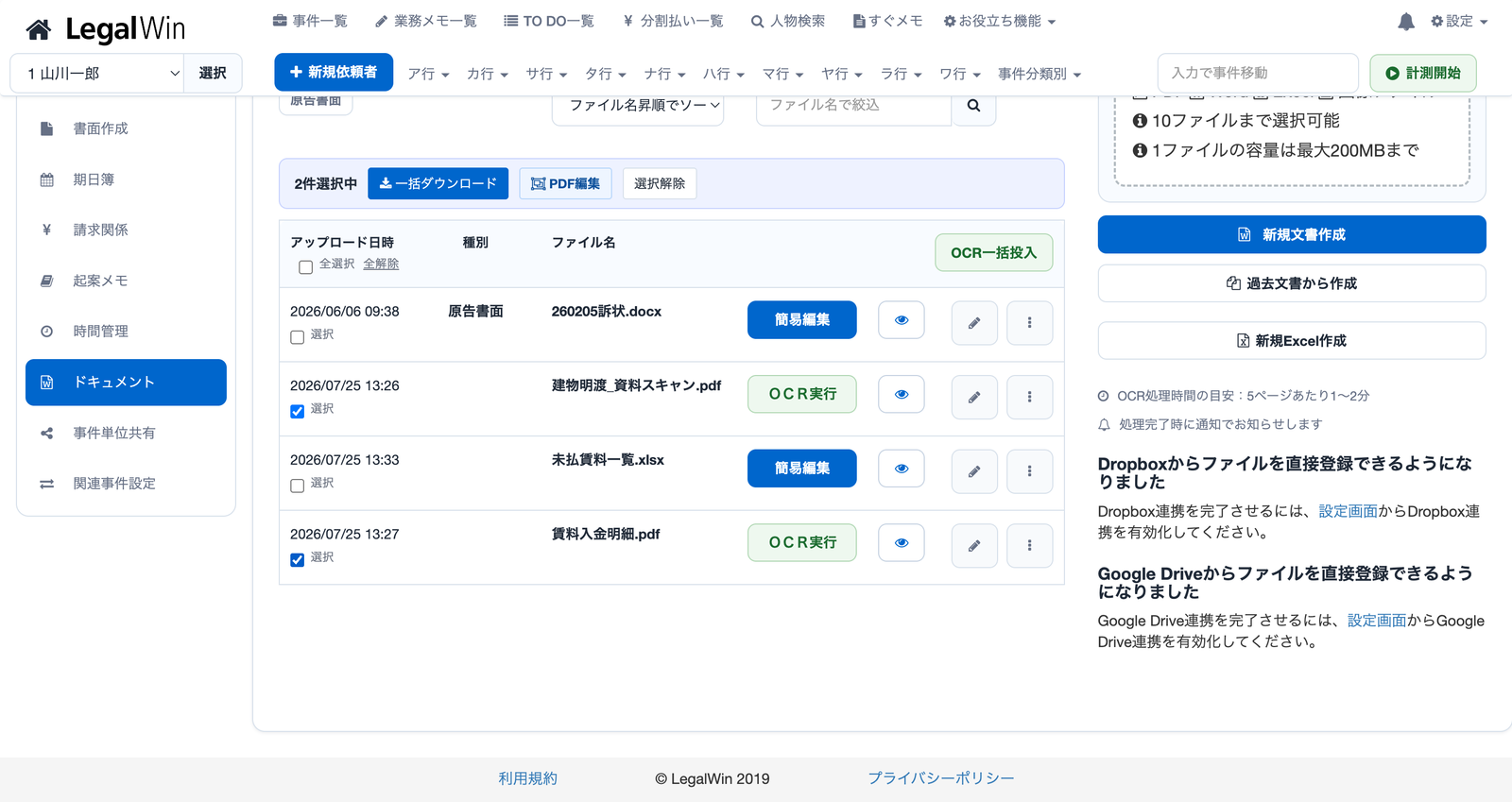
手順1 編集したいPDFを選ぶ
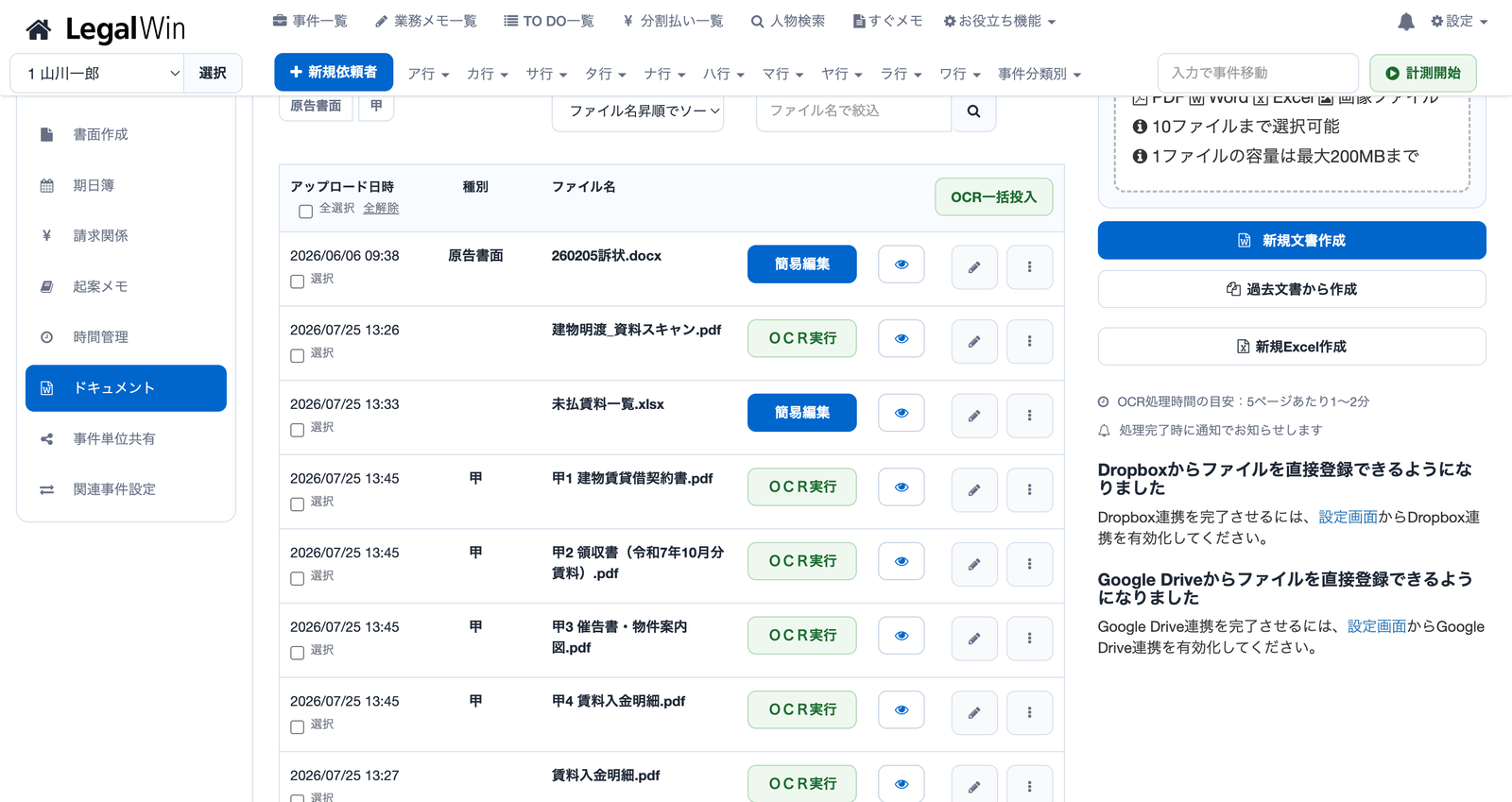
事件の「ドキュメント」画面でファイル一覧を開き、編集したいPDFの「選択」にチェックを入れます(あるいは鉛筆マークの右にある縦3つの点のアイコンをクリックしたメニューの中から「PDF編集」を選択します)。
チェックによる選択では、 複数のPDFをまとめて選ぶこともできます。
選ぶと上部に操作バーが現れるので、「PDF編集」を押します。
手順2 ページを一覧で確認する
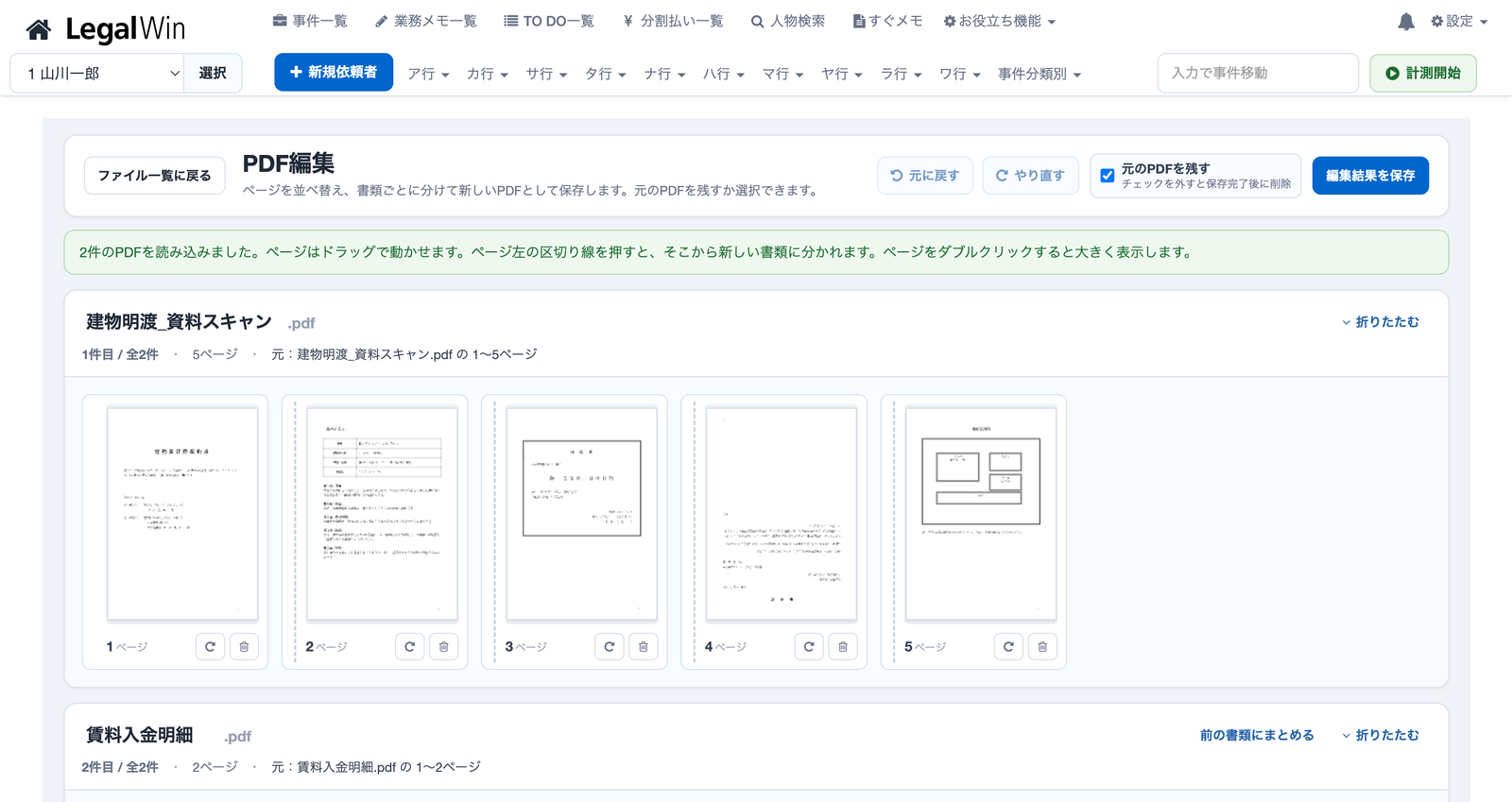
選んだPDFのページが、サムネイルで一覧表示されます。
ページをダブルクリックすると大きく表示して中身を確認できます。
下の画面では、4ページ目の催告書が逆さまに取り込まれています。
手順3 向きを直す・不要なページを消す
各ページの下にある回転ボタンを押すと、右へ90度ずつ回ります。
逆さまのページは2回押せば正しい向きになります。
ゴミ箱ボタンを押せば、そのページを外せます。
白紙ページや、二重にスキャンされたページの整理に使えます。
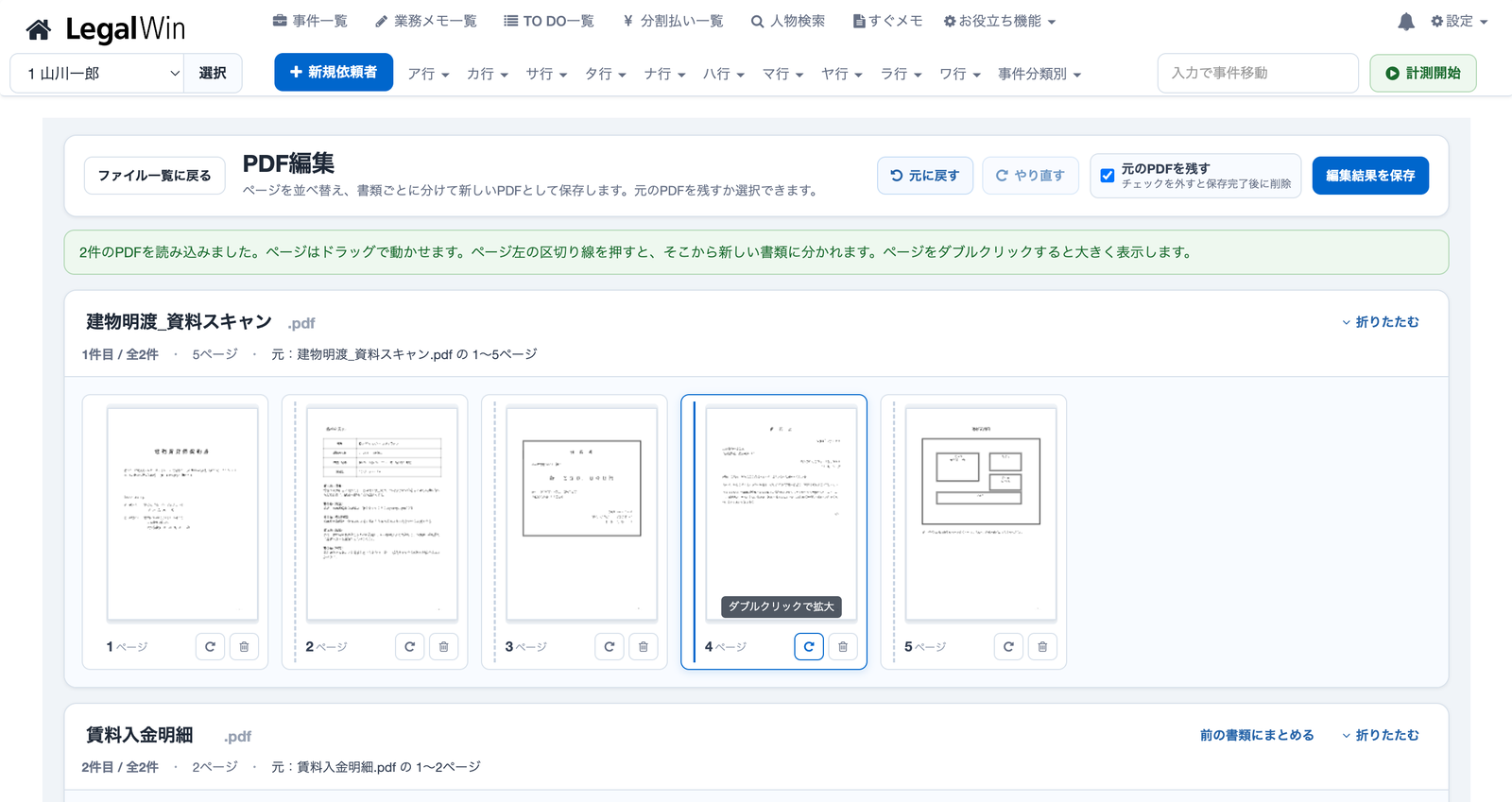
ページはドラッグで動かせるので、順番の入れ替えもその場でできます。
操作を間違えても、画面右上の「元に戻す」「やり直す」でやり直せます。
手順4 書類ごとに分ける
ここがこの機能の中心です。
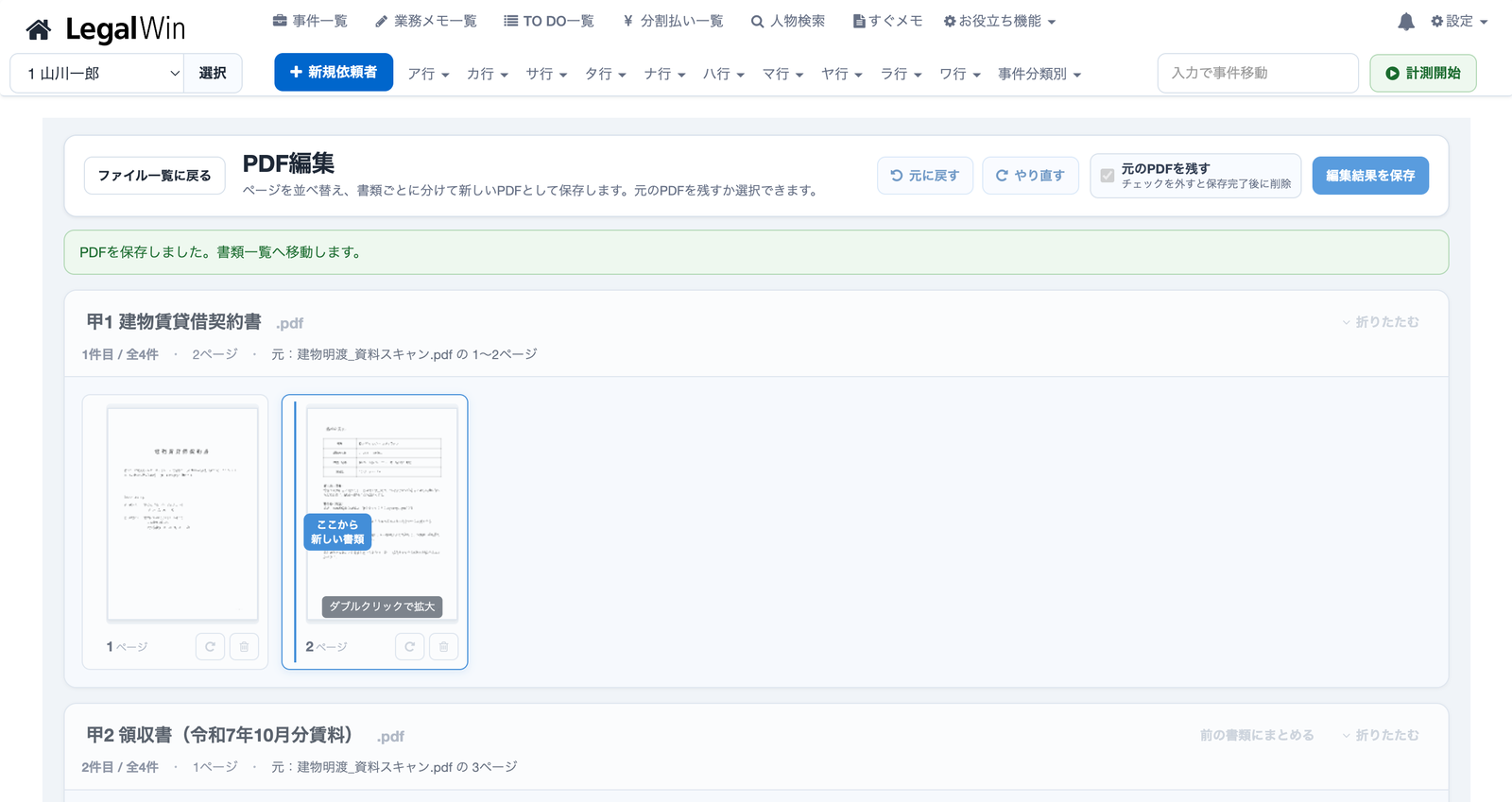
ページの左端にある区切り線を押すと、「ここから新しい書類にする」という意味になり、そのページから先が別のPDFとして切り離されます。
逆に、切り離した書類の見出しにある「前の書類にまとめる」を押せば、ひとつに戻せます。
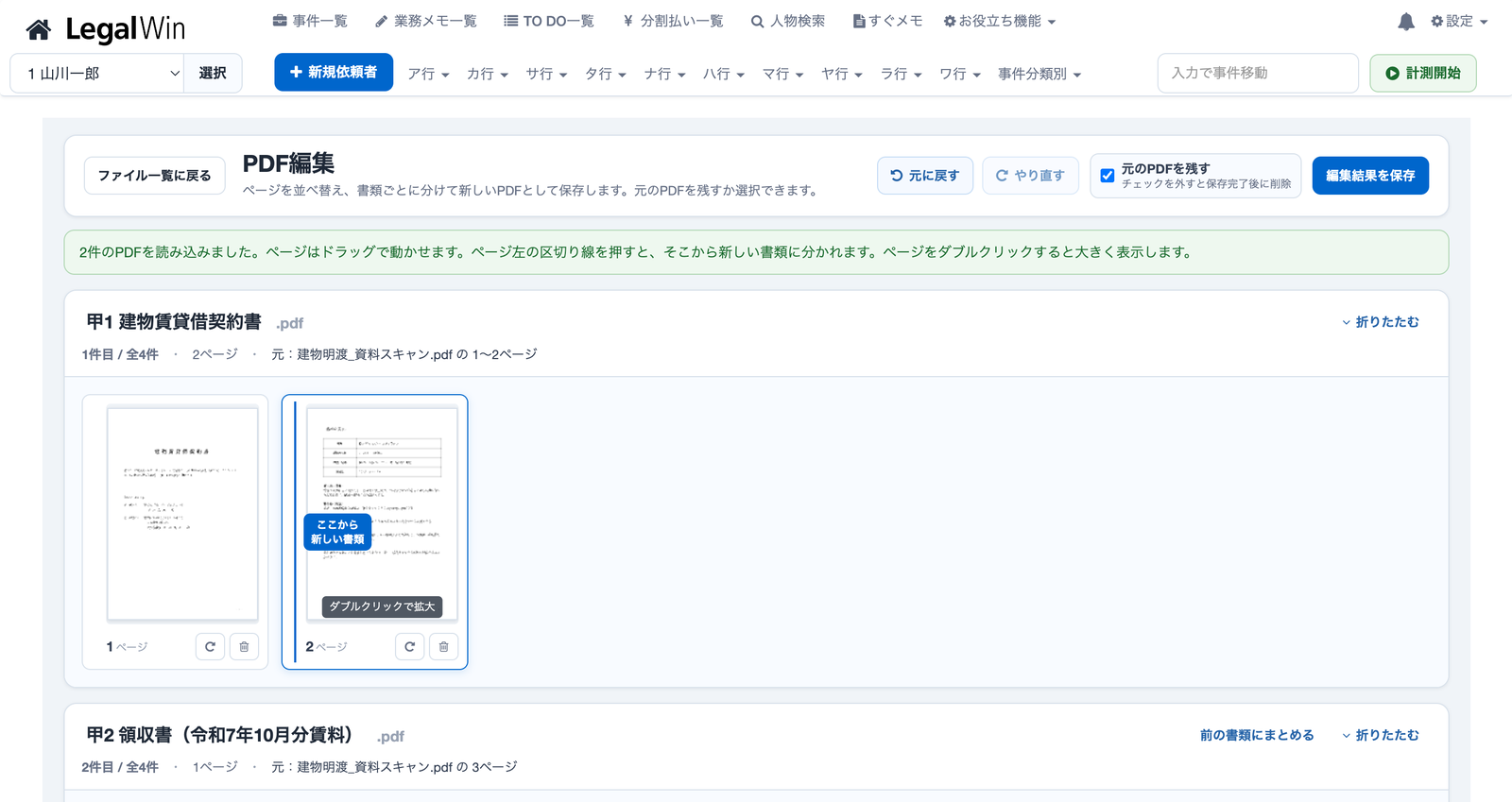
分けた書類ごとに、保存するファイル名をその場で入力できます。
「甲1 建物賃貸借契約書」「甲2 領収書」のように、証拠番号を付けた名前で保存しておけば、あとの証拠説明書の作成が楽になります。
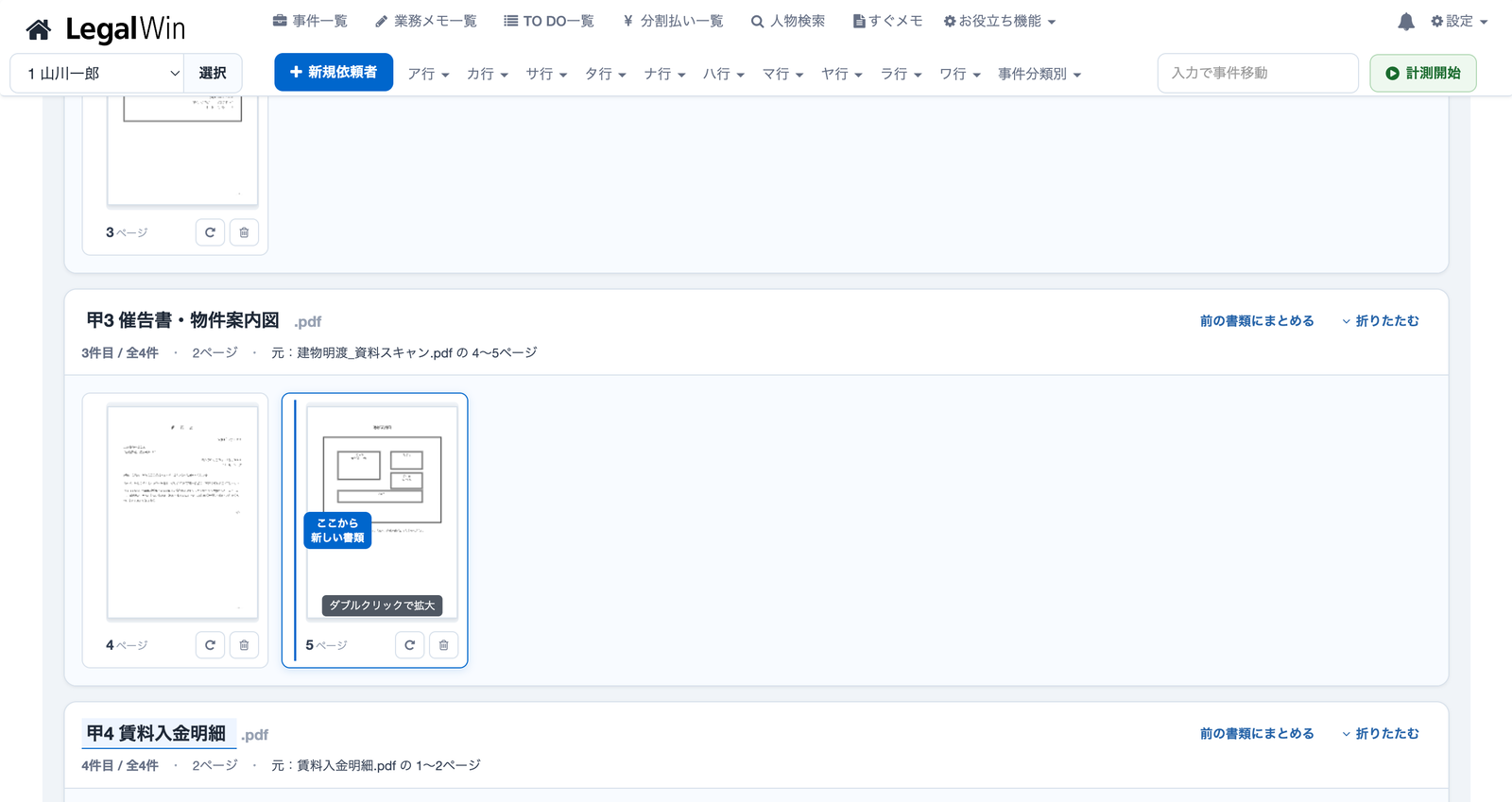
なお、ファイル名の先頭が「甲」「乙」「疎甲」「疎乙」などで始まる場合は、書類の種別(証拠の区分)が自動的に設定されます。
一覧に戻ってから種別を付け直す手間がありません。
手順5 保存する
右上の「編集結果を保存」を押すと、新しいPDFとして事件に保存されます。
処理はサーバー側で行われるため、保存を押したあとは画面を離れても構いません。
「元のPDFを残す」のチェックを付けたままなら、スキャンしたままの元ファイルも残ります。
チェックを外すと、保存が完了した時点で元のPDFは削除されます。
まずは残す設定で試し、慣れてきたら整理の仕方に合わせて選ぶとよいと思います。
OCRの結果とブックマークメモが引き継がれます
LegalWinでは、保存したPDFをOCR処理して全文検索できるようにしています。
また、ページに付箋のようにメモを貼る「ブックマークメモ」の機能があります。
PDF編集で書類を分けると、元のページに付いていたOCRの文字データとブックマークメモが、新しいPDFのページにそのまま引き継がれます。
分割し直したせいでOCRをやり直す、貼ったメモが消える、ということがありません。
編集前にOCRが済んでいなかった場合は、新しく保存されたPDFに対してOCRを実行してください。
OCR全文検索やブックマークメモの詳しい使い方は、機能紹介ページでご案内しています。
制限事項
- 一度に選べるPDFは20件までです(初期設定の場合)
- 選んだPDFの合計サイズは100MBまで、合計ページ数は300ページまでです
- パスワードで保護(暗号化)されたPDFは編集できません。パスワードを解除してからお試しください
- 扱えるのはPDFのみです。Word・Excel・画像ファイルはこの画面では編集できません
実務での使いどころ
- 相談時に預かった資料のスキャン束を、契約書・領収書・通知書などに分けて整理する
- 証拠として提出する書証を1点ずつのPDFに分ける(mintsでの提出では、書証は原則として1点ずつPDFにします)
- 相手方から届いた大部の書面から、必要な部分だけを抜き出して保存する
- 逆さま・横向きに取り込まれた資料の向きをそろえて、読みやすい記録にする
mintsでの証拠提出の準備については、mintsの証拠提出ガイドで詳しく解説しています。
ご利用条件
PDF編集機能は、プレミアムプラン以上でご利用いただけます。
料金プランの詳細は料金ページをご覧ください。
まとめ
事件記録の整理は、それ自体は勝敗を左右しない作業です。
しかし、整理されていない記録は、必要なときに必要な書類を取り出せません。
別のソフトを立ち上げずに、記録が置いてある場所でそのまま整理できることには、思っている以上に時間を節約する効果があります。
LegalWinは、事件管理と記録管理、書面作成をひとつにまとめた、弁護士向けのクラウドサービスです。
フリープランは事件30件まで無料でお試しいただけます。
関連する機能ガイド
・弁護士のExcel作業がブラウザで完結|LegalWinドキュメントのExcel編集・新規作成
・弁護士の書面作成がブラウザで完結|LegalWinドキュメントのWord編集・文例・検索置換
・【2026年5月義務化】mintsの証拠提出ガイド
・証拠説明書の作成と証拠番号の管理を効率化する方法
・LegalWinの機能紹介ページ